دليل الشراء・2022-10-05
نصائح عملية 【دليل Google Meet الشامل: الاستخدام الفردي】 خطوات أساسية لاجتماعات سريعة
رؤى الصناعة
في حقبة ما بعد الجائحة، تضاعف عدد مستخدمي برامج الفيديو السحابية، وأصبح Google Meet المنصة الأكثر شعبية لمؤتمرات الفيديو، فهو ليس مجانيًا فحسب، بل يتوافق أيضًا مع أي جهاز. لا يحتاج مستخدمو الكمبيوتر إلى تنزيل أي برامج، بل يمكنهم إدخال «رمز الاجتماع» مباشرة أو النقر على الرابط لإجراء مكالمة فيديو بضغطة واحدة. نوضح لك كيفية بدء اجتماع، وتسجيله، وإرسال الرسائل النصية في Google Meet، مع شرح كامل لخطوات التشغيل، لجعل التواصل أكثر سلاسة.
فهرس المقال نصيحة 1: بدء اجتماع نصيحة 2: تسجيل اجتماع نصيحة 3: الرسائل الفورية نصيحة حصرية: اللوحة الإعلانية الذكية
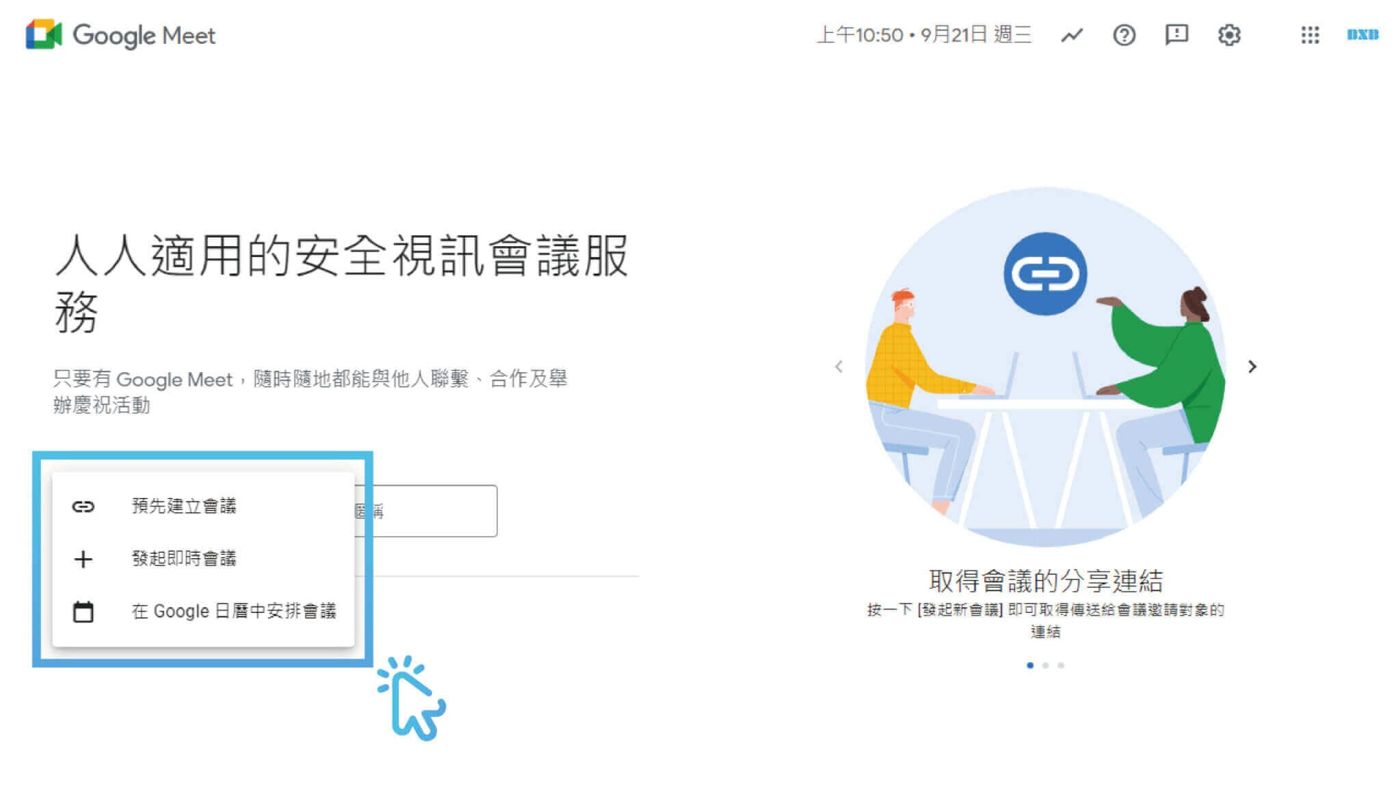
استخدام 【بدء اجتماع】 للترتيب السريع بصيغ متعددة
بالإضافة إلى النقر على 【بدء اجتماع】 و【إدخال رمز الاجتماع】 عبر صفحة Google Meet، يمكنك أيضًا المشاركة بسهولة في الاجتماعات عبر الإنترنت من خلال المسارين التاليين، كما يمكنك معرفة معلومات الاجتماع من تقويم Google، وتذكير المشاركين بوقت الحضور.
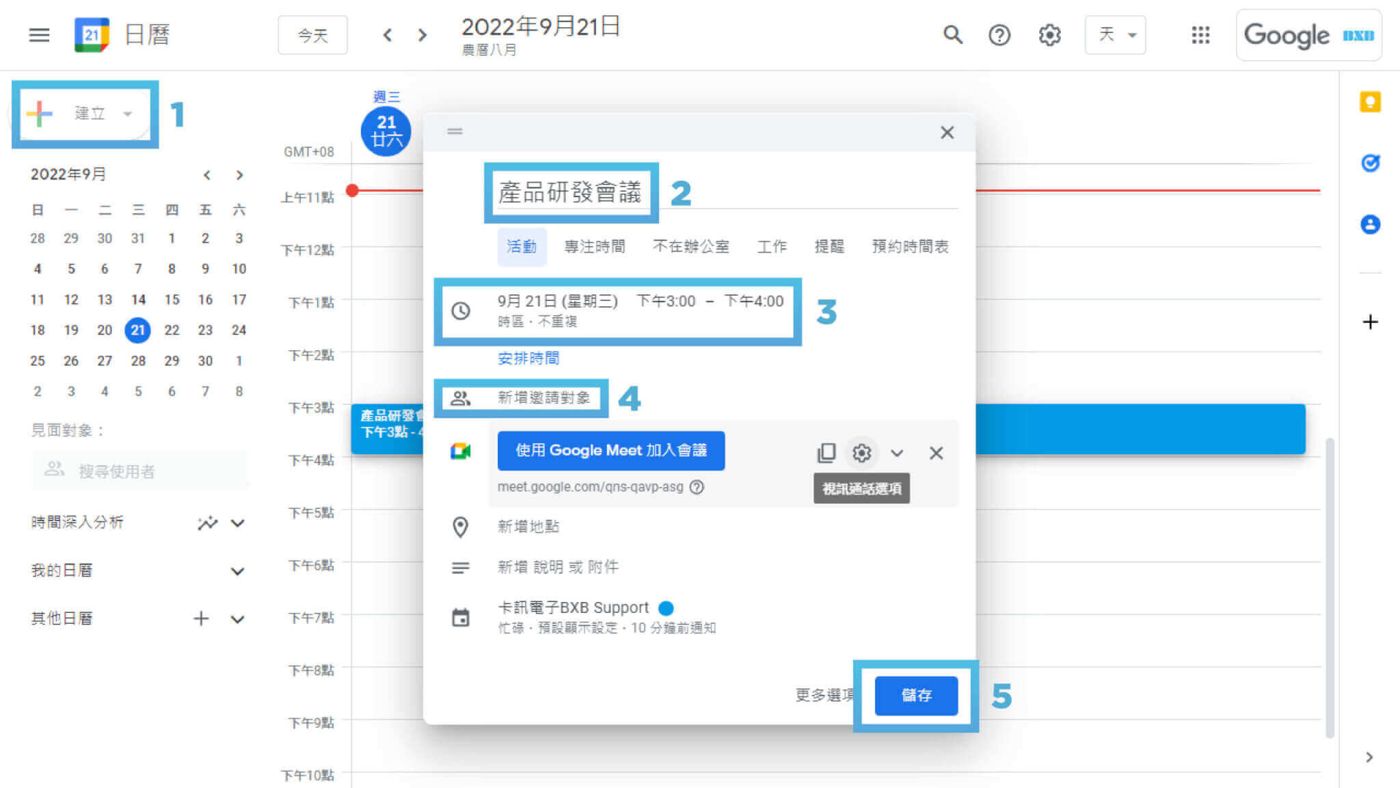
الطريقة 1: تقويم Google
(الأكثر ملاءمة لمستخدمي تقويم Google)
افتح تقويم Google، وانقر على 【إنشاء】 حدث في الجانب الأيسر من الشاشة.
أدخل اسم الفعالية أو الاجتماع، وحدد وقت الاجتماع.
أدخل اسم المدعو للاجتماع أو بريده الإلكتروني.
اضغط على 【حفظ】، وسيتم إرسال معلومات الدعوة إلى الجهات المحددة.
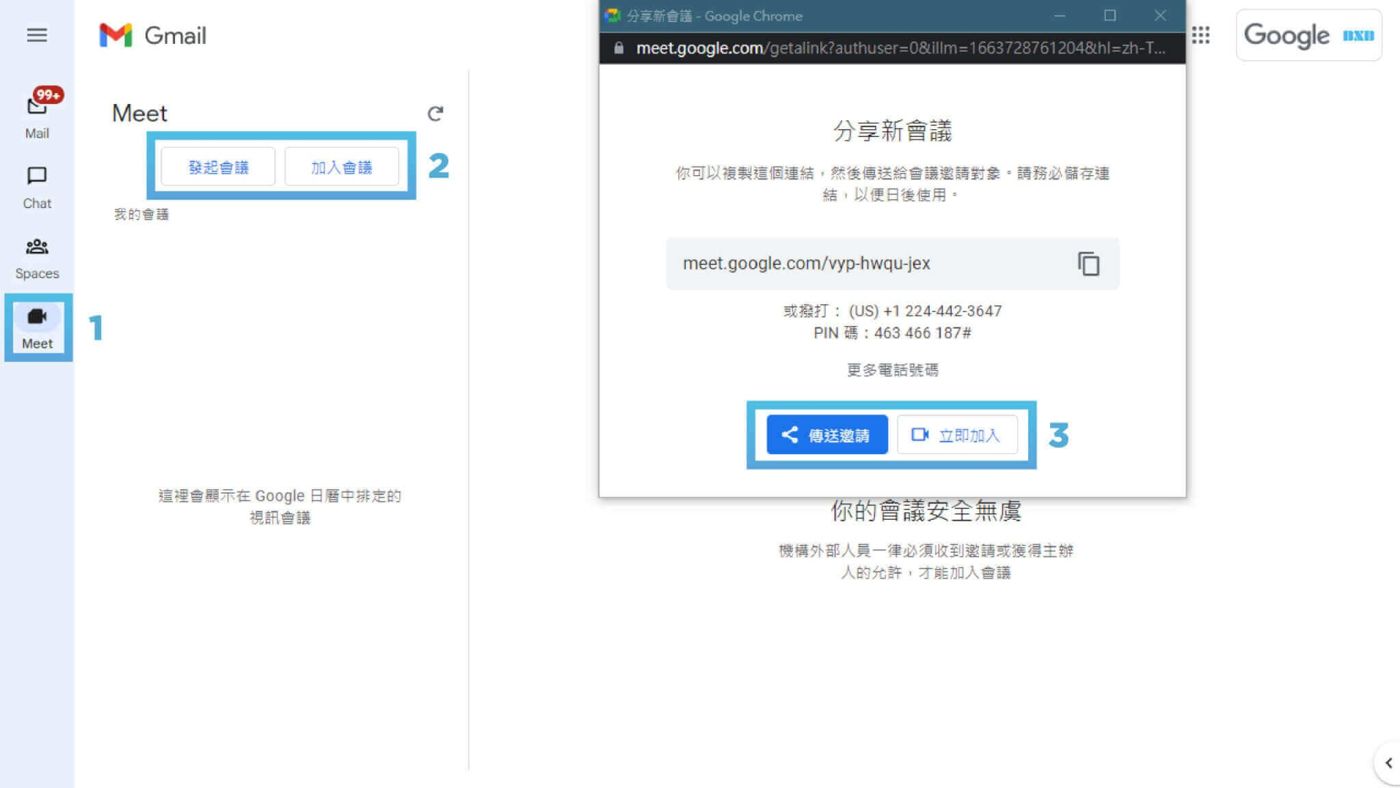
الطريقة 2: Gmail
(يمكن الانضمام والاستخدام حتى بدون حساب Google)
افتح Gmail، وانقر على 【Meet】 في الجانب الأيسر لفتح Google Meet.
إذا كنت ترغب في بدء اجتماع، فافتح الصفحة وانقر على 【بدء اجتماع】، ثم انسخ رابط الاجتماع لمشاركته مع المدعوين.
بعد فتح الاجتماع عبر الإنترنت، انقر على 【انضمام الآن】 لبدء الاجتماع.
استخدام 【تسجيل الاجتماع】 لسهولة الرجوع إلى المعلومات الأساسية
إن الاعتماد على تدوين محاضر الاجتماعات يدوياً يجعل من السهل إغفال معلومات حيوية أو حتى تسجيلها بشكل خاطئ، مما يؤثر سلباً وبشكل كبير على الإجراءات اللاحقة. أما التسجيل الكامل والأرشفة فيوفران الطريقة الأكثر دقة لتتبع المعلومات والرجوع إليها، كما يتيحان مشاركة محتوى الاجتماع ليتمكن غير الحاضرين من الاطلاع على كافة التفاصيل.
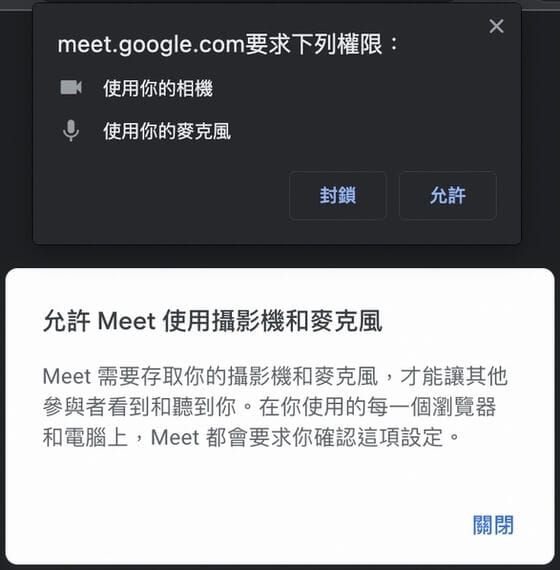
السماح بالوصول إلى الأجهزة في Chrome
بعد الدخول إلى Meet، اسمح بتفعيل أذونات الوصول إلى الكاميرا والميكروفون.
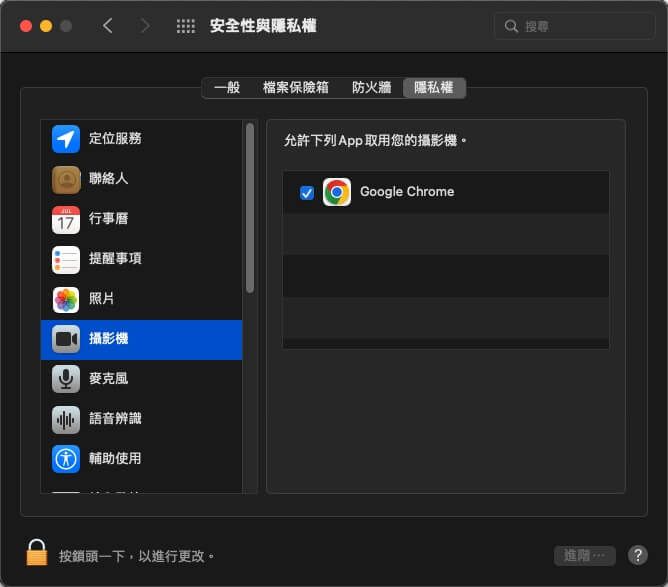
تفعيل إذن الوصول إلى الكاميرا في نظام macOS
انتقل إلى 【الأمان والخصوصية】 في 【تفضيلات النظام】 بجهاز الكمبيوتر.
اختر 【الكاميرا】 ضمن 【الخصوصية】، وابحث عن التطبيق الذي تريد تشغيل Meet من خلاله (مثل Safari أو Chrome)، ثم حدد المربع المقابل لذلك التطبيق.
طريقة تشغيل تسجيل الاجتماعات
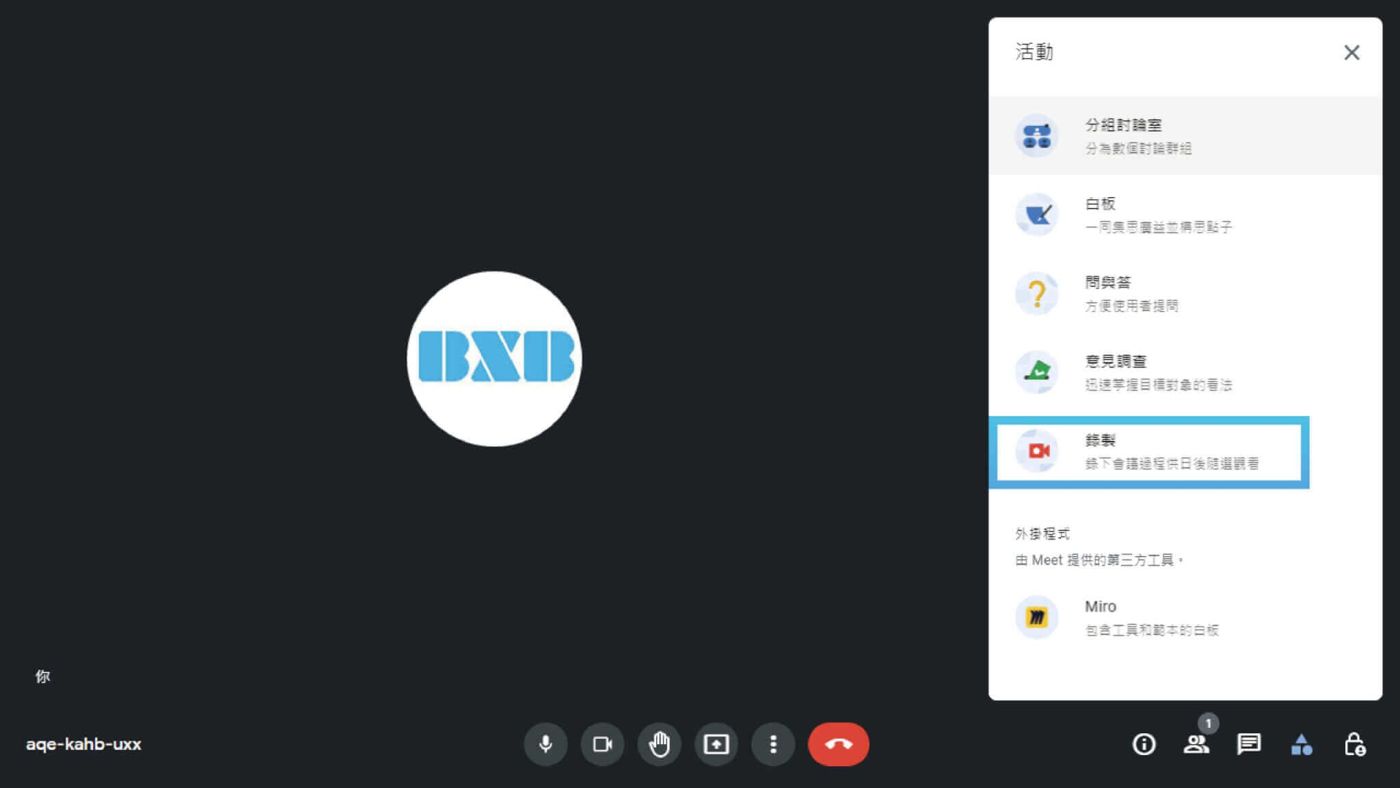
في شاشة تشغيل Meet، انقر على أيقونة 【الأنشطة】 في الجزء السفلي الأيمن.
انقر على [تسجيل] ثم اضغط على [بدء التسجيل]، وبعد التأكد من حالة الاجتماع اضغط على [بدء].
نصائح التشغيل
عند بدء التسجيل، سيتلقى المشاركون إشعاراً، وعند مغادرة المشاركين للاجتماع، سيقوم النظام بإيقاف التسجيل وحفظ الملف تلقائياً.
يتم حفظ المحتوى المسجل في مجلد «ملفاتي» (My Drive) > «Meet Recordings» الخاص بمنظم الاجتماع.
سيتلقى كل من منشئ الاجتماع والمشاركين فيه رسالة E-mail أخرى تحتوي على رابط للمحتوى المسجل.
استخدام 【الرسائل الفورية】 لمناقشات نصية واضحة ومتكاملة
أثناء مكالمات الفيديو، بالإضافة إلى إرسال الصوت والصورة، يمكنك أيضًا إرسال رسائل إلى المشاركين الآخرين. وإذا تم تفعيل وظيفة 【تسجيل الاجتماع】، فسيقوم النظام أيضًا بحفظ محتوى محادثات 【الرسائل الفورية】 مع التسجيل.
طريقة إرسال الرسائل الفورية
في شاشة تشغيل Meet، انقر على أيقونة [المراسلة الفورية] في أسفل اليمين.
أدخل الرسالة، ثم اضغط على 【إرسال】.
【اللوحة الذكية】 من 𝗕𝗫𝗕 تجعل المناقشة والتحليل واضحين بنظرة سريعة عبر تقنية AVIoT
إنترنت الأشياء السمعي البصري (Audio-Visual IoT)، الذي يربط جميع الأجهزة السمعية البصرية باستخدام بروتوكولات الشبكة لنقل البيانات وإدارة الأجهزة. ويمكن إعداد اللوحات الذكية الكبيرة وفقًا لمتطلبات السيناريو، والتبديل بين شاشات العرض بحرية، مما يجعل الاجتماعات عن بُعد والتعاون السحابي أكثر شمولاً، ويلبي المرونة العالية والقدرة السريعة على التكيف التي تحتاجها المؤسسات في مرحلة التحول الرقمي. كما يحقق الاستفادة الكاملة من الوظائف المتعلقة بـ Google Meet: مسموع بوضوح.مرئي بجلاء
المناقشة والتفاعل عبر Meet من خلال كاميرات عالية الدقة
التقاط تلقائي ومستمر لمصدر الصوت البشري، وتركيز الصورة على المتحدث، بالتكامل مع ميكروفون مكتبي عازل للضوضاء
، لنقل صورة وصوت كل مشارك في الاجتماع بوضوح تام.
رسوم بيانية متنوعة.دمج سريع
مشاركة معلومات Meet، ومن خلال تحريك بسيط يتم إخراج مصادر الفيديو لجميع الأجهزة وعرضها على جدار الشاشات المدمجة (Video Wall)
، مما يوفر مجال رؤية أكبر وأوسع، ويتيح للمشاركين رؤية البيانات والمعلومات الكاملة بنظرة واحدة، ليضمن تسلسل الأفكار واتخاذ قرارات أكثر شمولاً بعد دراسة متأنية.
صورة احترافية.عرض ديناميكي
في اجتماعات Meet متعددة الأطراف، يمكن تغيير طريقة عرض الشاشة والخلفية فوريًا حسب الحاجة
، وتخصيص هوية العلامة التجارية، أو التصميم المرئي للموضوع، أو تكبير جزء من الشاشة، بل ويمكن البث المباشر بدقة عالية إلى مختلف المنصات الكبرى في آنٍ واحد لإبراز القيمة الرقمية.
وضع الشريك.واضح ومتكامل
في تطبيق Meet، يمكن تفعيل وضع الرفيق عبر أجهزة متعددة للعرض على جدار شاشات مدمج ساطع وعالي الدقة
لتوزيع الفيديو، حيث لا يقتصر الأمر على عرض شاشة العرض التقديمي وشاشة المتحدث الرئيسي والمشهد الميداني والمشهد عن بُعد بوضوح فحسب، بل يمكن أيضًا رؤية تعابير وجه المتحدث الرئيسي.
عبر الإنترنت وحضورياً.بث مباشر وتسجيل
على الرغم من أن تطبيق Meet يتيح تسجيل مجريات الاجتماع، إلا أنه في الاجتماعات الحضورية متعددة المشاركين لا تستطيع كاميرا واحدة تغطية المشهد بالكامل. ومن خلال دمج وظيفة التسجيل والبث المباشر
، ومزامنة ودمج شاشات الصوت والفيديو عبر الإنترنت وفي الموقع، مع إمكانية البث المباشر على المنصات العامة، أو الحفظ المباشر لاستخدامها كبيانات للتدريب الداخلي وإدارة المعرفة.
خلاصة
يقدم هذا المقال جزء التشغيل الفردي؛ حيث تُعد Google Meet منصة مؤتمرات فيديو سهلة الاستخدام،
لضمان أمان مؤتمرات الفيديو بالكامل. يتضمن أيضًا شرحًا لـ 【التعاون الجماعي】 و【تحرير الشاشة
】، نأمل أن تكون هذه النصائح العملية مفيدة لك.
ستقدم BXB المزيد من المحتوى ذي الصلة مستقبلاً، إذا كنت ترغب في معرفة
للمزيد من المعلومات حول أنظمة المؤتمرات، يمكنك متابعة