導入ガイド・2022-10-05
実践テクニック【Google Meet 完全ガイド:個人操作編】スムーズな会議のための必須操作
業界トレンド
アフターコロナ時代において、クラウドビデオ会議ソフトの利用者数は倍増しました。中でも Google Meet は最も人気のあるビデオ会議プラットフォームとなり、無料であらゆるデバイスに対応しています。PCユーザーはソフトをダウンロードすることなく、「会議コード」を入力するかリンクをクリックするだけで、ワンクリックでビデオ通話を開始できます。本記事では、Google Meet で会議を開始・録画する方法やチャットメッセージの送信など、スムーズなコミュニケーションを実現するための操作手順をすべて詳しく解説します。
目次 テクニック1:会議の開始 テクニック2:会議の録画 テクニック3:インスタントメッセージ 独自テクニック:スマートサイネージ
【会議の開始】で多様な形式の会議を迅速に手配
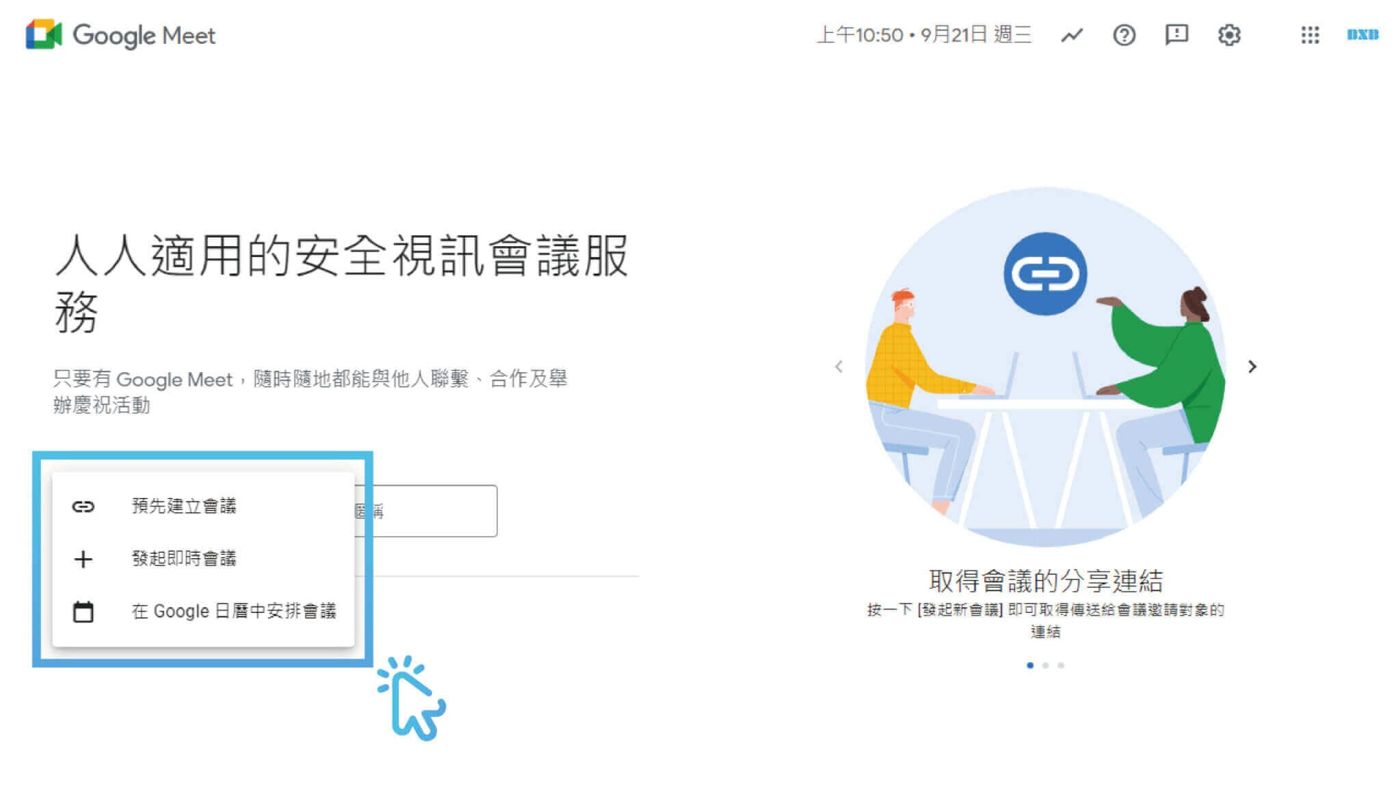
Google Meetのページから【会議を開始】や【会議コードを入力】をクリックする以外にも、以下の2つの方法で簡単にオンライン会議に参加できます。また、Googleカレンダーから会議情報を確認し、参加者に開始時間をリマインドすることも可能です。
方法1:Googleカレンダー
(Googleカレンダーをご利用の方に最も便利です)
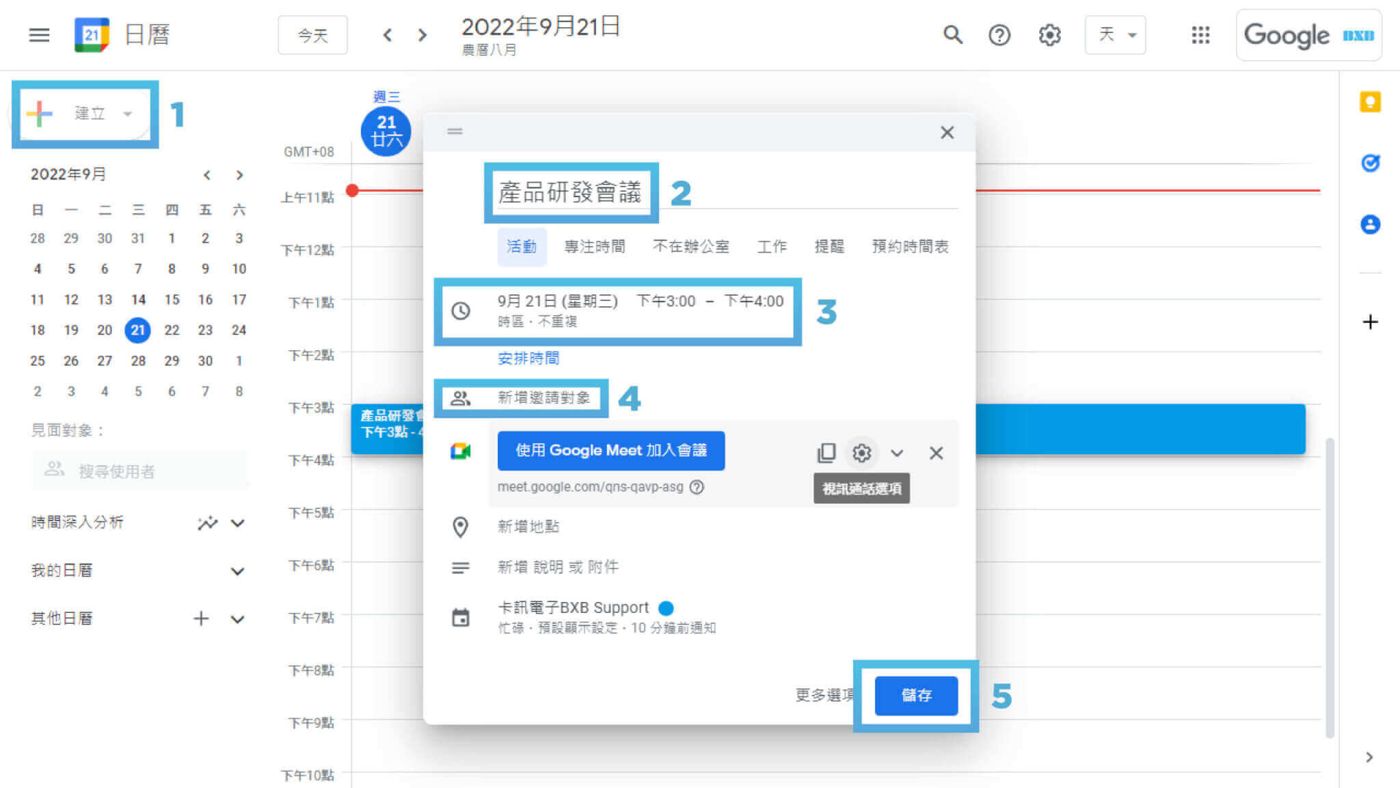
Google カレンダーを開き、画面左側の【作成】から予定を選択します。
イベントまたは会議名を入力し、会議時間を設定します。
会議に招待する相手の名前またはE-Mailを入力してください。
【保存】を押すと、指定した相手に招待情報が送信されます。
方法2:Gmail
(Googleアカウントをお持ちでない方でも参加・利用可能です)
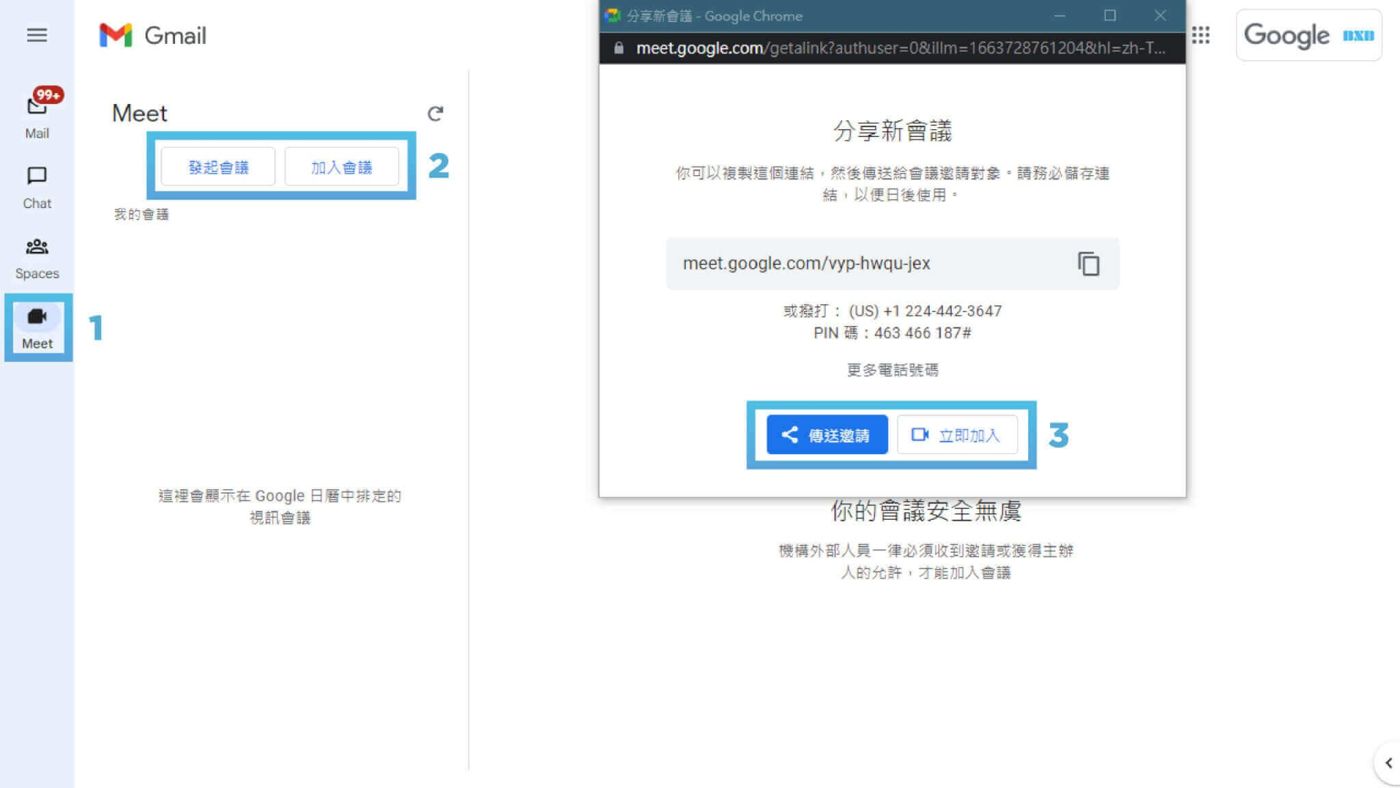
Gmailを開き、左側の【Meet】をクリックすると、Google Meetが開きます。
会議を開始する場合は、ページを開いた後に【会議を開始】をクリックし、会議のリンクをコピーして招待相手に共有します。
オンライン会議を開いた後、【今すぐ参加】をクリックすると会議を開始できます。
【会議の録画】で重要な情報の振り返りが容易に
手作業による議事録作成では、重要な情報の記入漏れや誤記が発生しやすく、その後の業務に重大な影響を及ぼす恐れがあります。完全な録音・録画とアーカイブ化こそが、情報を最も正確に振り返る方法です。また、会議の内容を共有することで、欠席者も会議の詳細を把握することができます。
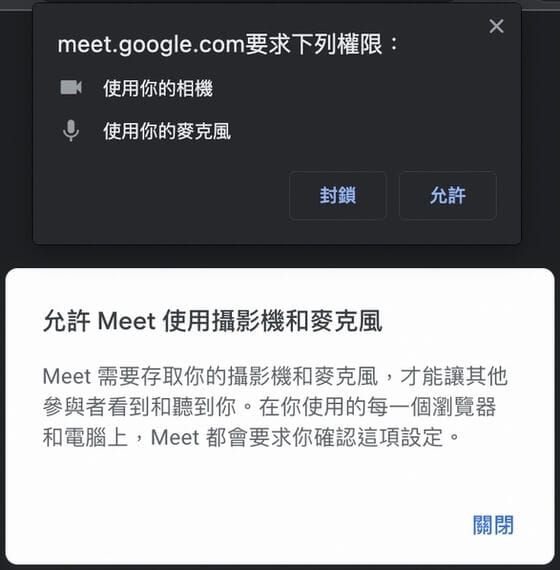
Chrome でのデバイスアクセス権の許可
Meetに入室後、カメラとマイクへのアクセス権限を許可します。
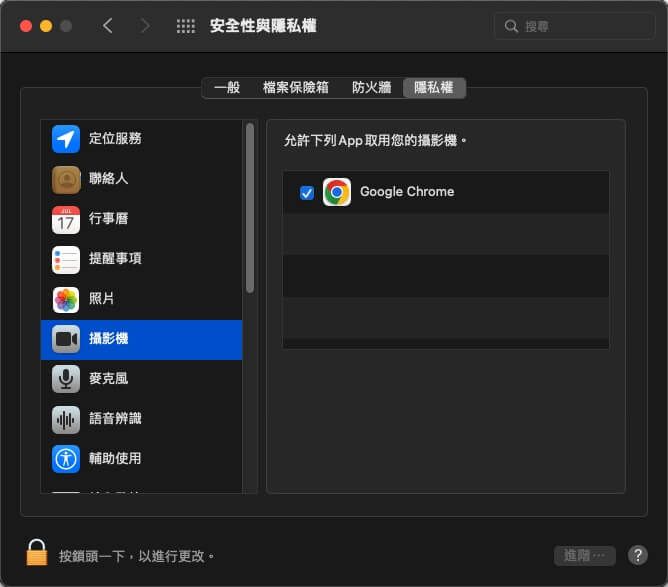
macOS でのカメラアクセス権の有効化
パソコンの【システム環境設定】から【セキュリティとプライバシー】に進みます。
【プライバシー】の【カメラ】を選択し、Meetを実行するアプリケーション(SafariやChromeなど)を見つけて、そのアプリケーションに対応するチェックボックスをオンにします。
会議録音の操作方法
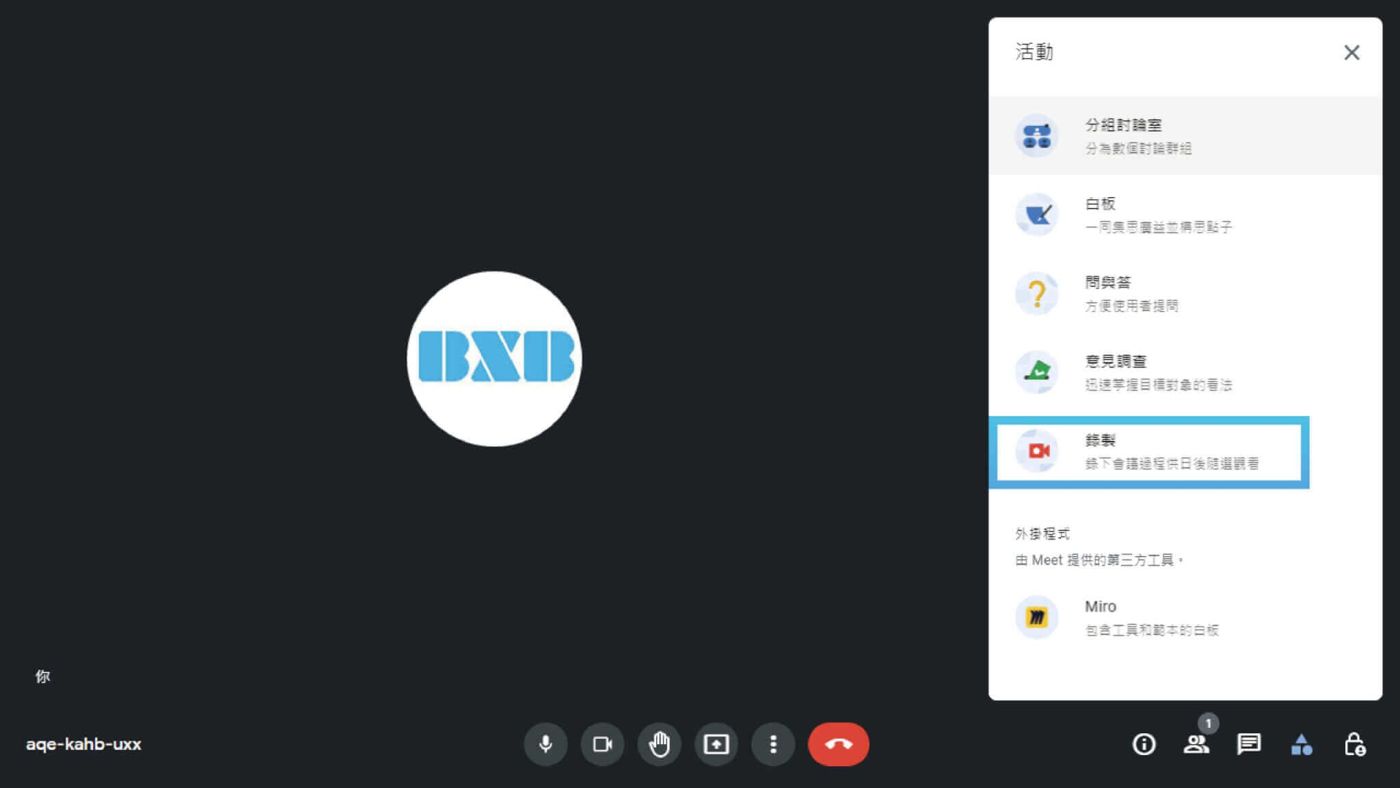
Meet の操作画面で、右下の【アクティビティ】アイコンをクリックします。
【録画】を選択して【録画を開始】を押し、会議の状況を確認してから【開始】を押します。
操作のポイント
録画開始時に参加者へ通知が届き、参加者が会議を退出すると自動的に録画を停止して保存します。
録画された内容は、会議主催者の「マイドライブ」>「Meet Recordings」フォルダに保存されます。
会議の主催者と参加者にも、録画コンテンツのリンクが含まれたE-mailが再度送信されます。
【インスタントメッセージ】でテキストによる明確かつ完全な議論
ビデオ通話中は、音声や映像の送信だけでなく、他の参加者へテキストメッセージを送信することも可能です。【会議の録画】機能をオンにしている場合、システムは【チャット(インスタントメッセージ)】の履歴も一緒に保存します。
インスタントメッセージの送信方法
Meetの操作画面で、右下の【チャット】アイコンをクリックします。
メッセージを入力し、【送信】を押します。
𝗕𝗫𝗕【スマートダッシュボード】議論と分析が一目瞭然 AVIoTを通じて
(Audio-Visual IoT) AV機器のIoT化により、すべてのAV機器をネットワークプロトコルで接続し、データ伝送および機器管理を行います。大型スマートディスプレイは利用シーンのニーズに合わせて設置・自由な画面切り替えが可能で、遠隔会議とクラウドコラボレーションをより包括的にサポートします。デジタルトランスフォーメーション(DX)を推進する組織に求められる高い柔軟性と迅速な適応力を実現し、Google Meet の関連機能を最大限に発揮して「クリアな音声・鮮明な映像」を提供します。
Meetでのディスカッションや双方向のやり取りにおいて、高画質カメラを通じて
音声の発生源を常時自動で捕捉して発言者にピントを合わせ、卓上型ノイズキャンセリングマイクと連携
、参加者一人ひとりの映像と音声をクリアに伝達します。
多彩なグラフ・迅速な統合
Meetの情報を共有し、簡単な操作ですべてのデバイスの映像ソースをビデオウォールに出力して表示します
、より大きく広い視野を提供し、参加者が一目で完全なデータや資料を確認できるため、思考の一貫性が保たれ、全体的な精査を経たより包括的な意思決定が可能になります。
プロフェッショナルな印象・ダイナミックな表現
Meetの複数人会議では、ニーズに応じて画面表示や背景をリアルタイムに変更できます
、ブランドイメージやテーマビジュアルのカスタマイズ、画面の部分拡大が可能で、さらには主要プラットフォームへ同時に高解像度ライブ配信を行い、デジタル価値を高めることができます。
パートナーモード・明確かつ完全
Meetでは複数デバイスからコンパニオンモードを起動でき、高画質で明るいマルチディスプレイ(ビデオウォール)にて
で映像配信を行うことで、プレゼン画面、発表者画面、会場映像、リモート画面を鮮明に表示するだけでなく、発表者の表情までしっかりと確認できます。
オンライン&オフライン・ライブ配信と録画
Meetでも会議の録画は可能ですが、オフラインでの複数人会議では、単一のカメラですべてを収めることはできません。ライブ配信・録画機能を統合することで
、オンラインとオフラインの映像・音声を同期・統合し、公開プラットフォームへライブ配信したり、直接保存して社内研修やナレッジマネジメントのデータとして活用したりできます。
まとめ
本記事では個人操作編をご紹介します。Google Meetは直感的に操作できるビデオ会議プラットフォームであり、
ビデオ会議の安全性を確保します。また、【チームコラボレーション】と【画面編集
】に関する内容でした。これらの実用的なテクニックがお役に立てば幸いです。
BXBは今後も関連情報を紹介していきます。詳しく知りたい方は
会議に関するさらなる知識は、ぜひフォローしてください: