Panduan Pembelian・2022-10-05
Tips Praktis 【Panduan Lengkap Google Meet: Pengoperasian Pribadi】Operasi penting yang wajib dipelajari untuk rapat cepat
Wawasan Industri
Di era pascapandemi, jumlah pengguna perangkat lunak video cloud meningkat dua kali lipat, dan Google Meet telah menjadi platform konferensi video paling populer karena gratis dan kompatibel dengan perangkat apa pun. Pengguna komputer tidak perlu mengunduh aplikasi; cukup masukkan "kode rapat" atau klik tautan untuk melakukan panggilan video dengan satu klik. Kami akan memandu Anda cara memulai rapat, merekam rapat, dan mengirim pesan teks di Google Meet, menjelaskan seluruh prosedur pengoperasian secara lengkap agar komunikasi menjadi lebih lancar.
Daftar Isi Artikel Tips 1: Memulai Rapat Tips 2: Merekam Rapat Tips 3: Pesan Instan Tips Eksklusif: Papan Informasi Pintar
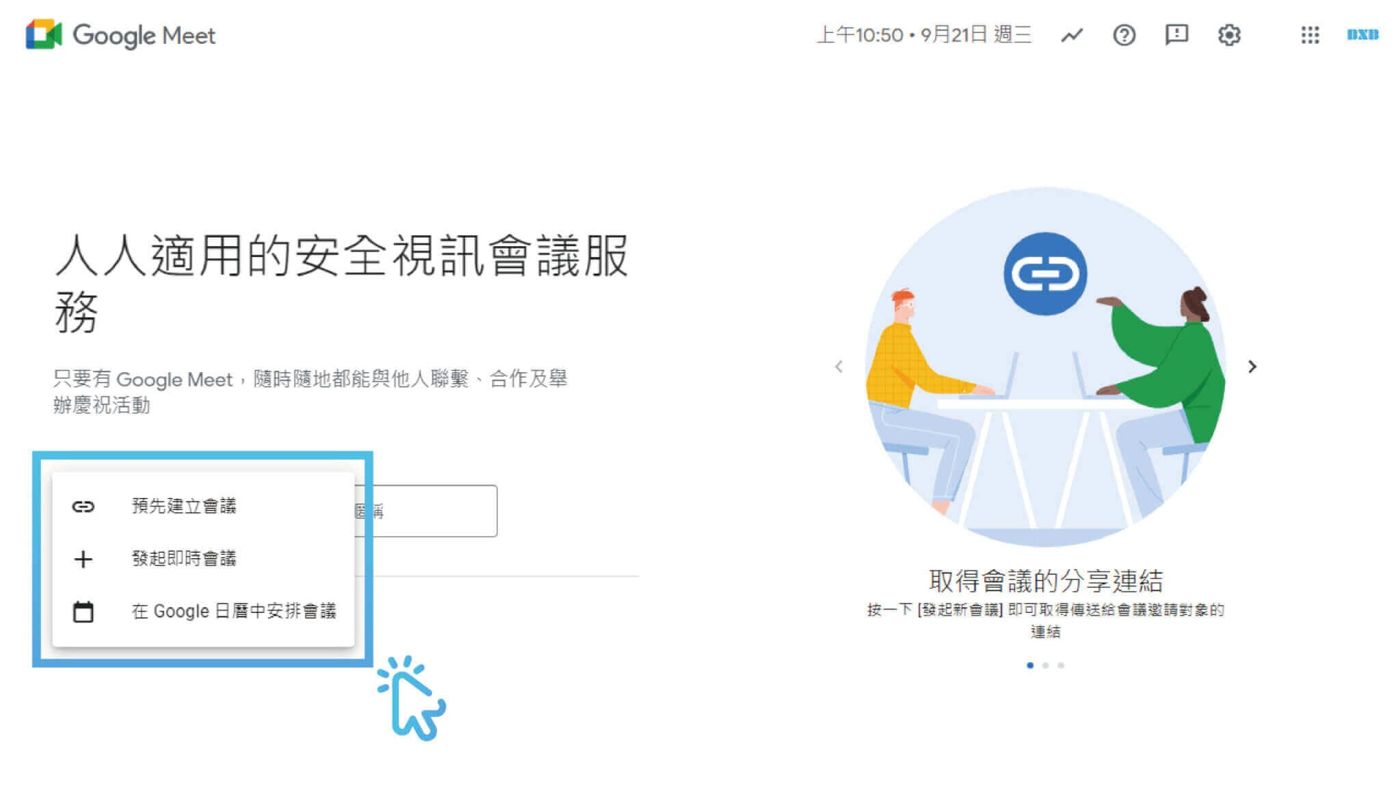
Gunakan [Mulai Rapat] untuk mengatur berbagai format dengan cepat
Selain mengklik 【Mulai rapat】 dan 【Masukkan kode rapat】 melalui halaman Google Meet, Anda juga dapat dengan mudah berpartisipasi dalam rapat daring melalui dua jalur berikut, serta melihat informasi rapat dari Google Kalender dan mengingatkan peserta mengenai waktu rapat.
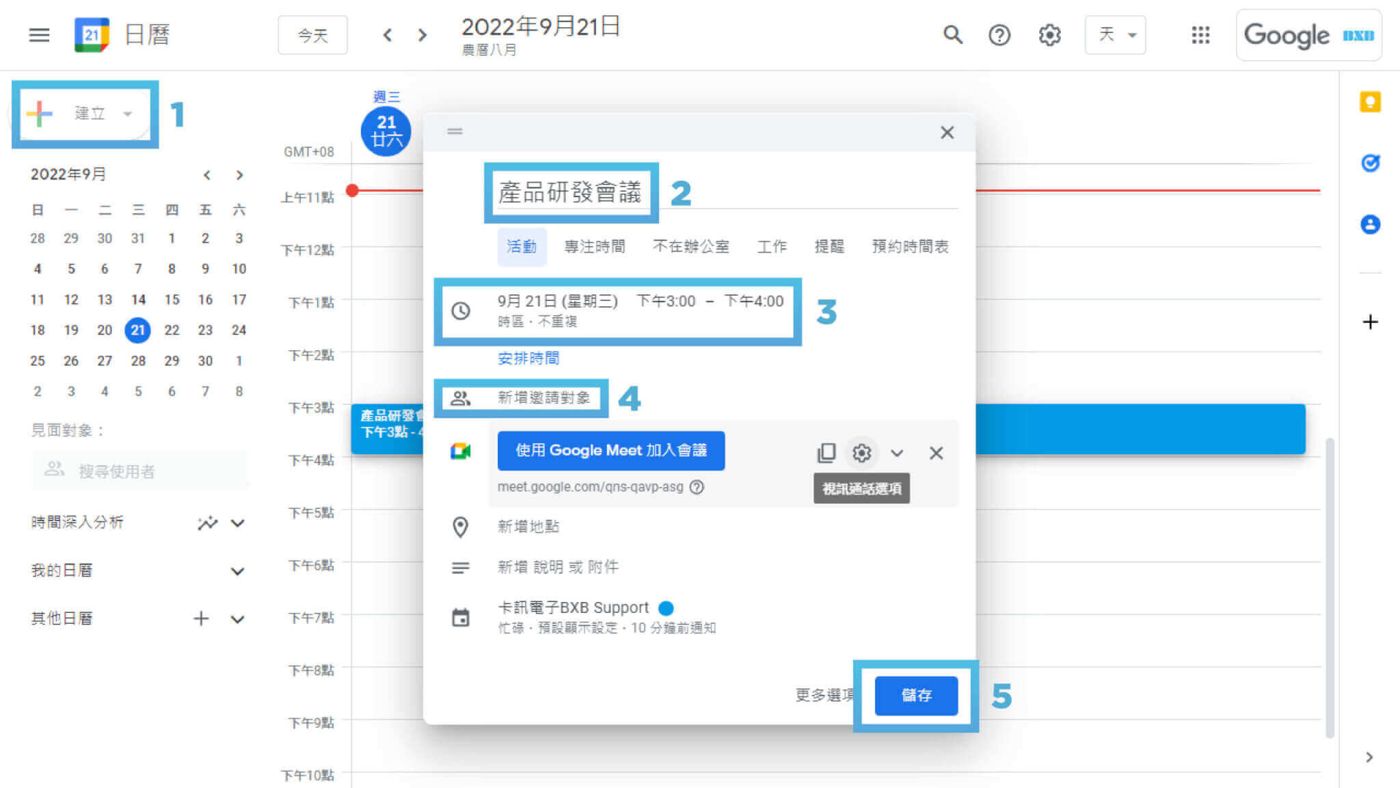
Metode 1: Google Kalender
(Paling praktis bagi pengguna Google Kalender)
Buka Google Kalender, lalu klik 【Buat】 acara di sisi kiri layar.
Masukkan nama acara atau rapat, lalu atur waktu rapat.
Masukkan nama atau E-Mail peserta yang diundang ke rapat.
Tekan 【Simpan】, maka informasi undangan akan dikirimkan ke penerima yang ditentukan.
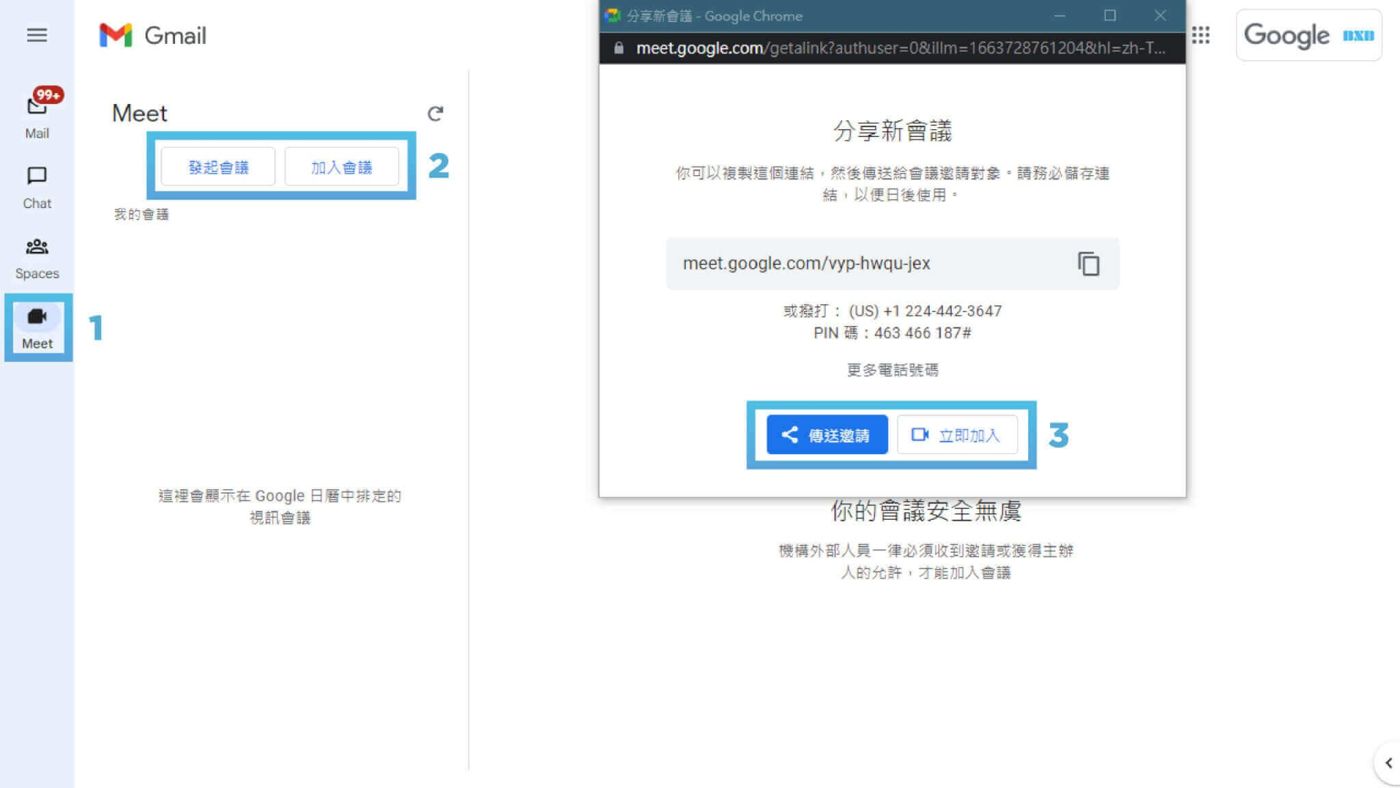
Metode 2: Gmail
(Dapat bergabung dan menggunakannya meskipun tidak memiliki akun Google)
Buka Gmail, lalu klik [Meet] di sisi kiri untuk membuka Google Meet.
Jika ingin memulai rapat, setelah halaman terbuka klik [Mulai rapat], lalu salin tautan rapat untuk dibagikan kepada peserta yang diundang.
Setelah membuka rapat daring, klik [Gabung Sekarang] untuk memulai rapat.
Gunakan [Rekam Rapat] untuk melacak informasi penting dengan mudah
Menggunakan notulensi rapat manual rentan terhadap terlewatnya atau bahkan salah catatnya informasi penting, yang dapat berdampak besar pada tindak lanjut berikutnya. Perekaman dan pengarsipan yang lengkap adalah cara paling akurat untuk melacak kembali informasi. Selain itu, dengan membagikan isi rapat, orang yang tidak hadir pun dapat memahami detail isi rapat tersebut.
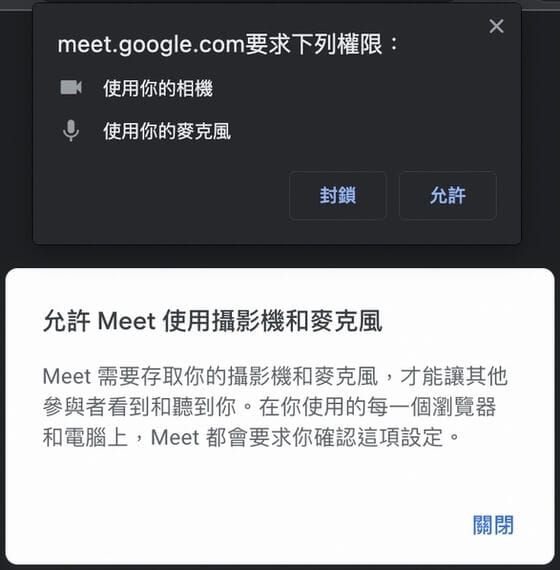
Mengizinkan Akses Perangkat di Chrome
Setelah masuk ke Meet, izinkan akses untuk mengaktifkan kamera dan mikrofon.
Mengaktifkan Akses Kamera di macOS
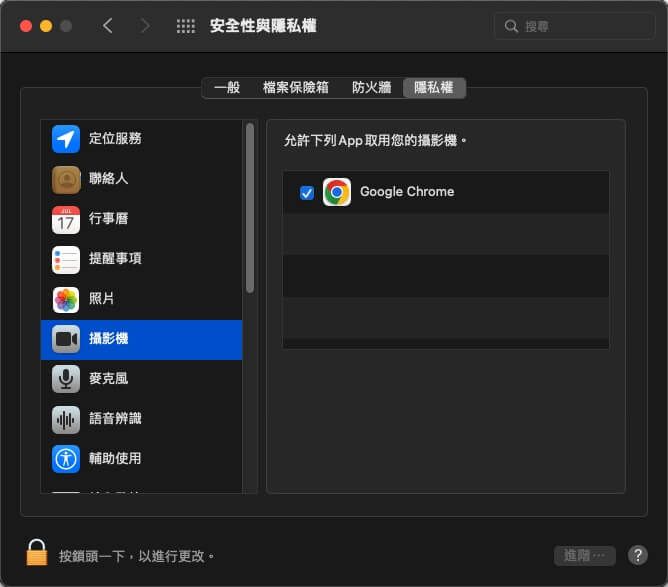
Buka [Keamanan & Privasi] di [Preferensi Sistem] komputer Anda.
Pilih [Kamera] pada bagian [Privasi], temukan aplikasi yang akan digunakan untuk menjalankan Meet (seperti Safari atau Chrome), lalu centang kotak yang sesuai untuk aplikasi tersebut.
Cara Merekam Konferensi
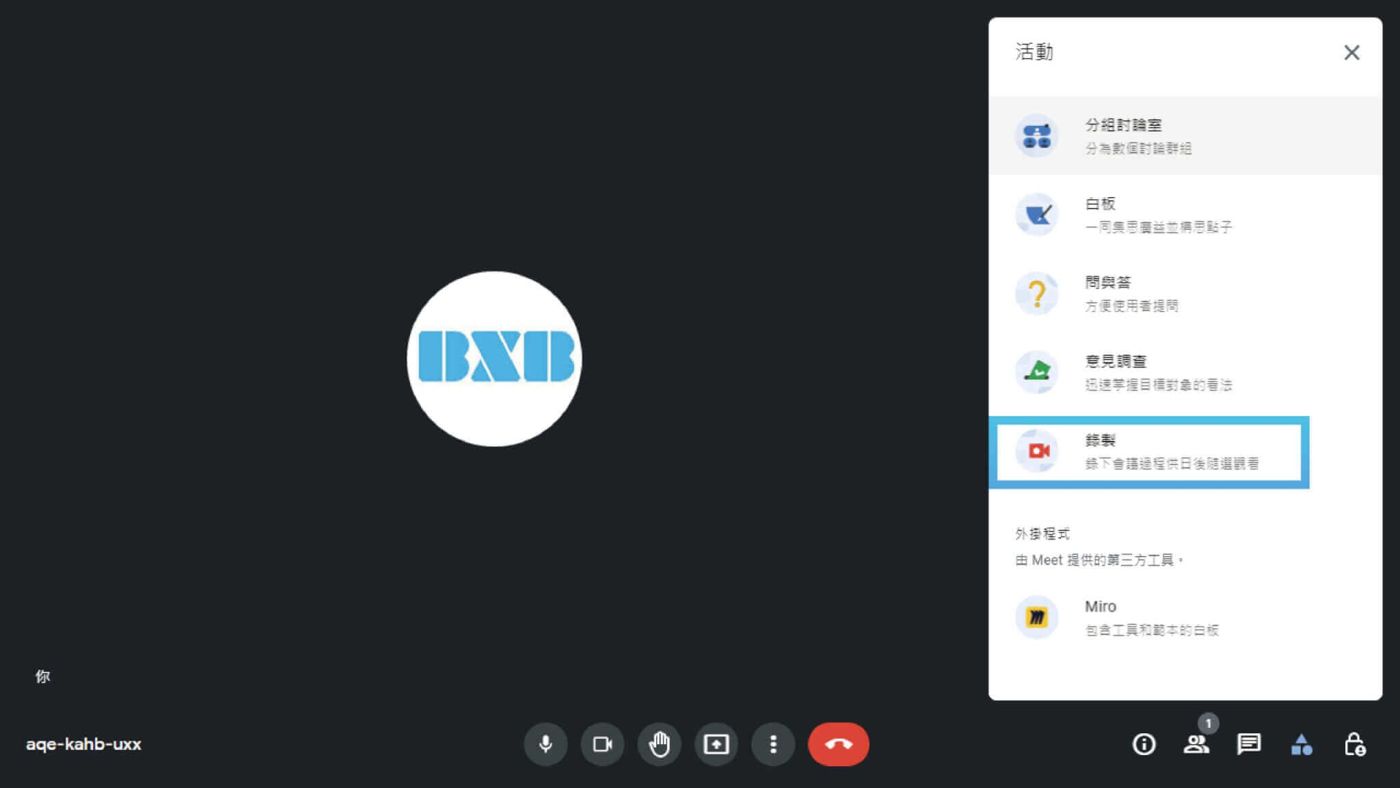
Pada layar pengoperasian Meet, klik ikon 【Aktivitas】 di kanan bawah.
Pilih [Rekam] lalu tekan [Mulai Merekam], setelah memastikan status rapat tekan [Mulai].
Tips Pengoperasian
Saat perekaman dimulai, peserta akan menerima notifikasi, dan ketika peserta meninggalkan rapat, sistem akan secara otomatis menghentikan perekaman dan menyimpan file.
Konten yang direkam disimpan di dalam folder "Drive Saya" > "Meet Recordings" milik penyelenggara rapat.
Penyelenggara dan peserta rapat juga akan menerima E-mail berisi tautan ke rekaman rapat tersebut.
Gunakan [Pesan Instan] untuk diskusi teks yang jelas dan lengkap
Saat melakukan panggilan video, selain mengirimkan suara dan gambar, Anda juga dapat mengirim pesan teks kepada peserta lain. Jika fitur 【Rekam Rapat】 diaktifkan, sistem juga akan menyimpan seluruh isi percakapan 【Pesan Instan】 tersebut.
Cara Mengirim Pesan Instan
Pada layar pengoperasian Meet, klik ikon [Pesan Instan] di kanan bawah.
Masukkan pesan, lalu tekan 【Kirim】.
𝗕𝗫𝗕【Papan Informasi Pintar】Diskusi dan analisis terlihat jelas secara sekilas melalui AVIoT
(Audio-Visual IoT) IoT Audio-Visual menggunakan protokol jaringan untuk semua perangkat audio-visual guna melakukan transmisi data dan manajemen perangkat. Papan tampilan pintar berukuran besar dapat diatur sesuai kebutuhan skenario dan beralih tampilan layar secara bebas, menjadikan konferensi jarak jauh dan kolaborasi cloud lebih komprehensif. Hal ini memenuhi fleksibilitas tinggi dan ketangkasan penyesuaian cepat yang dibutuhkan oleh organisasi transformasi digital. Mengoptimalkan fungsi terkait Google Meet dengan sempurna: Terdengar jelas.Terlihat jelas
Berdiskusi dan berinteraksi di Meet melalui kamera definisi tinggi
Secara otomatis menangkap sumber suara manusia setiap saat dan memfokuskan gambar pada pembicara, dipadukan dengan mikrofon meja peredam bising
, menyampaikan video dan suara setiap peserta rapat dengan jernih.
Beragam Grafik.Integrasi Cepat
Bagikan informasi Meet, dan melalui pergerakan sederhana, tampilkan sumber video dari semua perangkat ke dinding video (video wall)
, memberikan bidang pandang yang lebih besar dan luas, memungkinkan peserta rapat melihat data dan informasi lengkap dalam sekali pandang, menjaga alur pemikiran lebih berkesinambungan, serta menghasilkan keputusan yang lebih komprehensif setelah pertimbangan menyeluruh.
Citra Profesional.Presentasi Dinamis
Dalam rapat multi-pihak di Meet, tampilan layar dan latar belakang dapat diubah secara real-time sesuai kebutuhan
, menyesuaikan identitas merek, visual tema, atau memperbesar bagian layar tertentu, bahkan dapat melakukan siaran langsung beresolusi tinggi secara bersamaan ke berbagai platform utama untuk menampilkan nilai digital.
Mode Mitra.Jelas dan Lengkap
Di Meet, Anda dapat mengaktifkan mode pendamping melalui berbagai perangkat, pada video wall yang cerah dan berdefinisi tinggi
untuk melakukan distribusi tampilan video, yang tidak hanya menampilkan layar presentasi, layar pembicara utama, layar lokasi, dan layar jarak jauh dengan jelas, tetapi juga memperlihatkan ekspresi wajah pembicara utama.
Online & Offline.Siaran Langsung & Perekaman
Meskipun Meet dapat merekam jalannya rapat, satu kamera tidak dapat menangkap seluruh peserta saat rapat tatap muka berskala besar. Melalui integrasi fitur perekaman dan siaran langsung
, mengintegrasikan tampilan audio-visual daring dan luring secara sinkron, yang dapat disiarkan langsung (live streaming) ke platform publik, atau disimpan langsung sebagai data pelatihan internal dan manajemen pengetahuan.
Ringkasan
Artikel ini memperkenalkan bagian pengoperasian pribadi; Google Meet adalah platform konferensi video yang mudah dioperasikan,
Memastikan konferensi video aman dan bebas khawatir. Terdapat juga penjelasan mengenai 【Kolaborasi Tim】 dan 【Pengeditan Layar
], semoga tips praktis ini bermanfaat bagi Anda.
BXB akan membahas konten terkait di masa mendatang. Jika ingin mengetahui lebih lanjut,
Untuk pengetahuan konferensi lebih lanjut, silakan Ikuti