دليل الشراء・2022-10-28
نصائح عملية 【دليل Google Meet الشامل: تعاون الفريق】 تفاعل سلس وإتقان سريع
رؤى الصناعة
تشمل منصات برامج مؤتمرات الفيديو التي يستخدمها معظم الأشخاص حاليًا Google Meet وMicrosoft Teams وZoom وCisco Webex وغيرها. يتميز كل برنامج بخصائصه الفريدة، ولكن Google Meet كان أداة مؤتمرات الفيديو الأكثر استخدامًا من قبل القطاعات الصناعية والحكومية والأكاديمية خلال فترة الجائحة. وبالإضافة إلى واجهة التشغيل البديهية، فإن مشاركة عدة أشخاص، ومستوى الأمان العالي، ومشاركة الشاشة، وتشفير نقل البيانات، كلها من مزاياه. يوضح لك هذا المقال كيفية استخدام الوظائف المدمجة لجعل التعاون والنقاش أكثر سهولة.
فهرس المقال نصيحة 1: رفع اليد لطرح الأسئلة نصيحة 2: المناقشة في مجموعات فرعية نصيحة 3: التعاون عبر السبورة البيضاء نصيحة 4: استطلاعات الرأي نصيحة حصرية: اللوحة الذكية
استخدام ميزة 【رفع اليد للسؤال】 يجعل طلبك للحديث أكثر وضوحاً
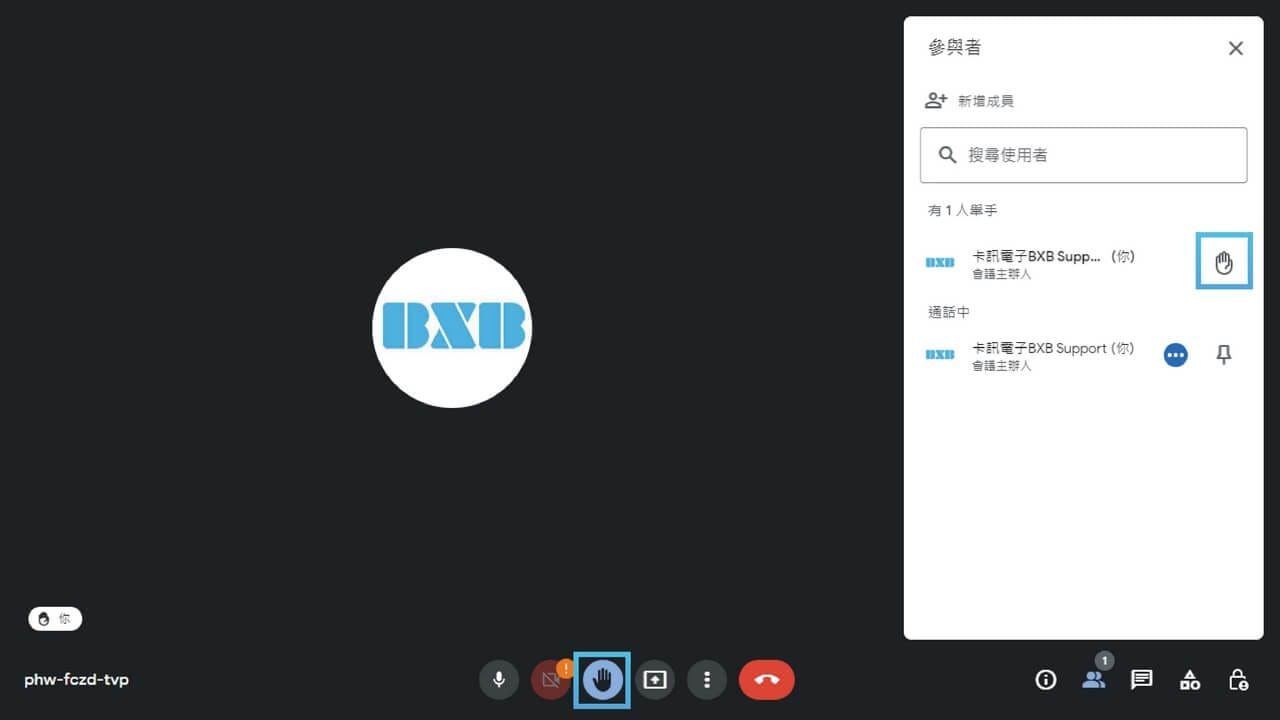
من خلال وظيفة رفع اليد لطرح الأسئلة، يعلم منظم الاجتماع أن أحد المشاركين يرغب في التحدث، ويرسل النظام إشعارات إلى المنظم حسب ترتيب رفع الأيدي. وبعد أن يدلي المشارك بكلمته أو يطرح سؤاله، يمكن تغيير الحالة إلى خفض اليد لإتاحة الفرصة للمشاركين الآخرين للتحدث.
كيفية رفع اليد لطرح سؤال
في أسفل شاشة تشغيل Meet، انقر على أيقونة 【رفع اليد】.
عند الضغط مرة أخرى على نفس الأيقونة، سيتم خفض اليد.
مفاتيح اختصار التشغيل
بمجرد الضغط على ctrl + alt + h يمكنك 【رفع اليد】 لطرح سؤال.
استخدام ميزة 【المناقشة الجماعية】 لتوزيع المهام والتعاون ورفع الكفاءة: في المؤتمرات الكبيرة، ونظراً لضيق الوقت وكثرة العدد عند الرغبة في إجراء مناقشات ضمن مجموعات صغيرة،
أمر مستحيل تمامًا. لذلك يمكننا الاستفادة من ميزة 【الغرف الفرعية】 في Meet لتقسيم المشاركين إلى مجموعات، وخلال فترة النقاش يمكن لمضيف الاجتماع الدخول إلى كل غرفة نقاش للاطلاع على الوضع أو المشاركة في المناقشة.
من خلال هذه الميزة، يمكن إجراء نقاشات المجموعات الفرعية بسرعة وتركيز، مع التحكم الدقيق في الوقت والإشراف على حالة كل مجموعة، بل وتكون أكثر كفاءة من النقاشات الجماعية المباشرة في الاجتماعات الحضورية! كما يمكن إنشاء غرف النقاش الفرعية مسبقًا لجعل سير الاجتماع أكثر سلاسة.
إنشاء غرف نقاش فرعية أثناء الاجتماع
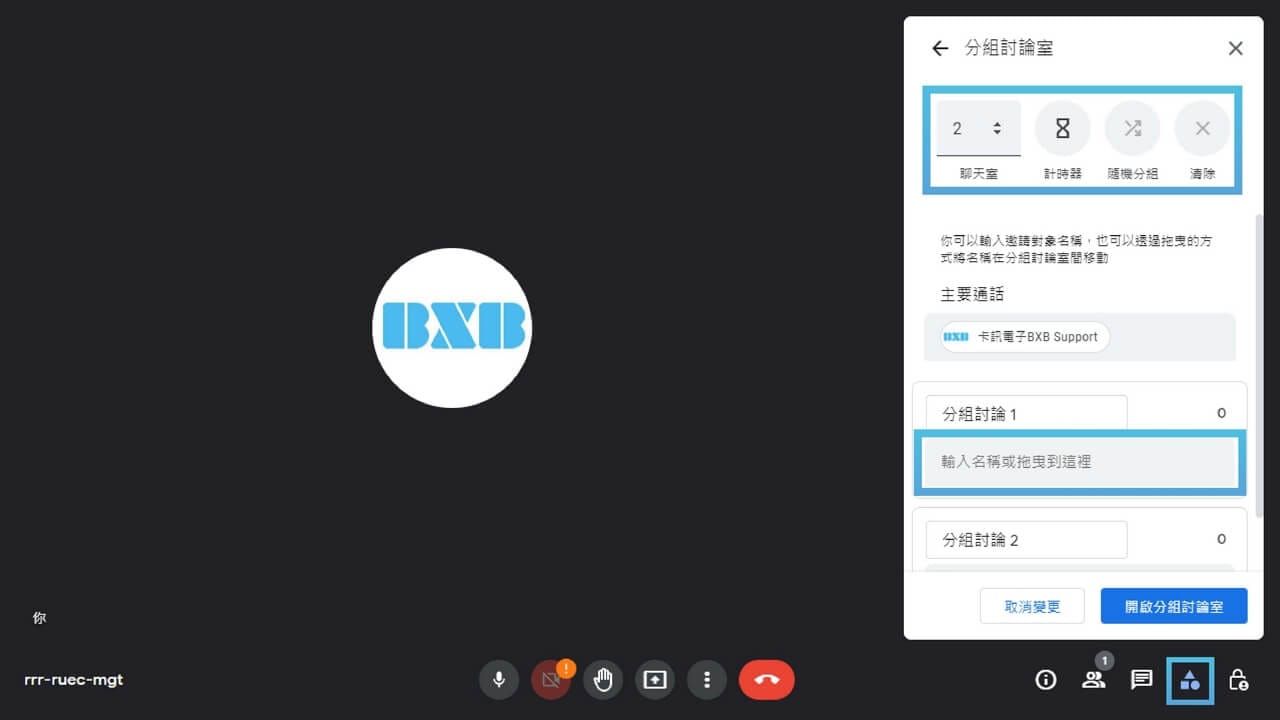
في الزاوية السفلية اليمنى من شاشة تشغيل Meet، انقر فوق أيقونة 【الأنشطة】 لفتحها.
يمكن ضبط عدد غرف الدردشة، وأسماء المجموعات، والمؤقت، والتقسيم العشوائي للمجموعات.
يمكن تقسيم المشاركين إلى مجموعات عن طريق إدخال الأسماء أو السحب والإفلات مباشرة.
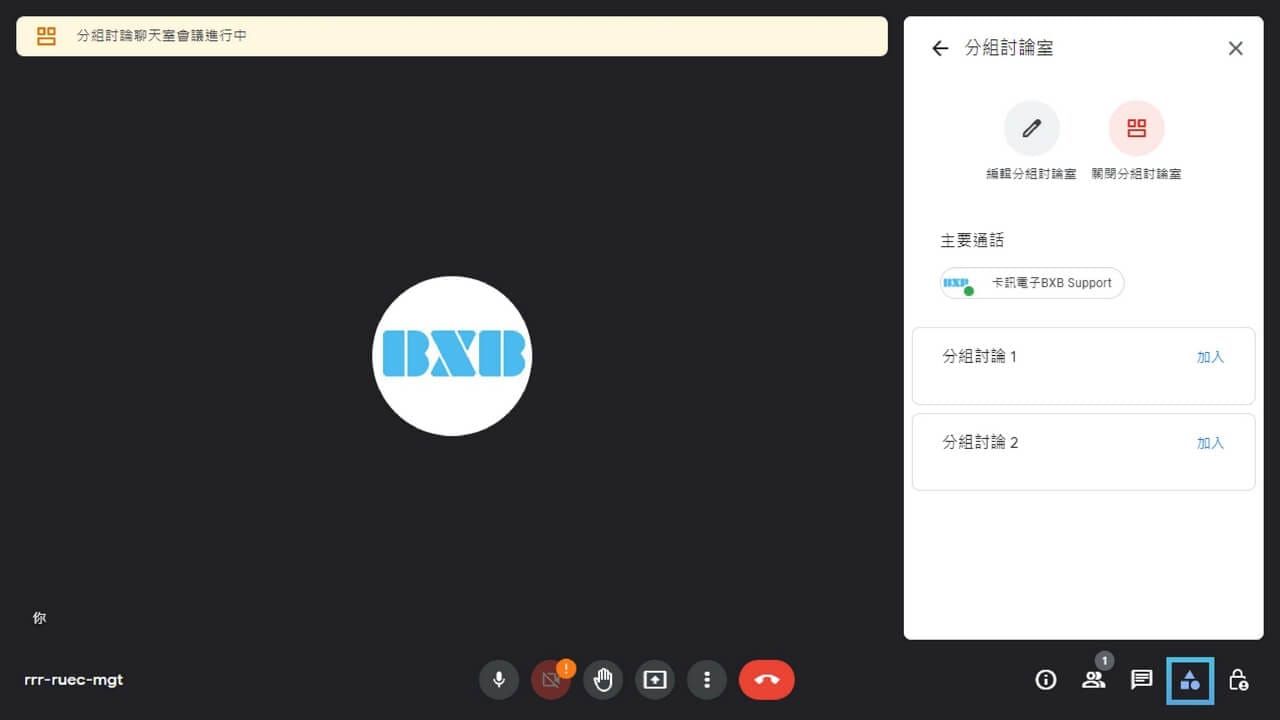
بعد اكتمال الإعدادات، يمكنك النقر على 【فتح الغرف الفرعية】، ليتمكن المشاركون من بدء النقاش.
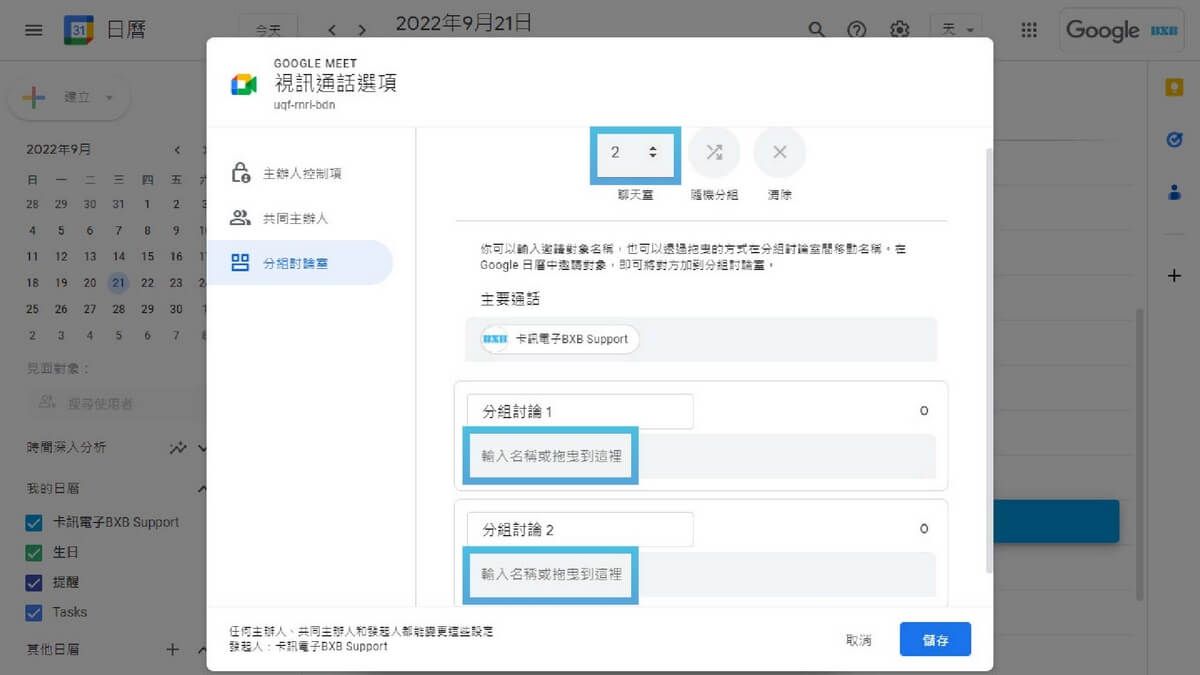
إنشاء غرف مصغرة مسبقاً (باستخدام تقويم Google)
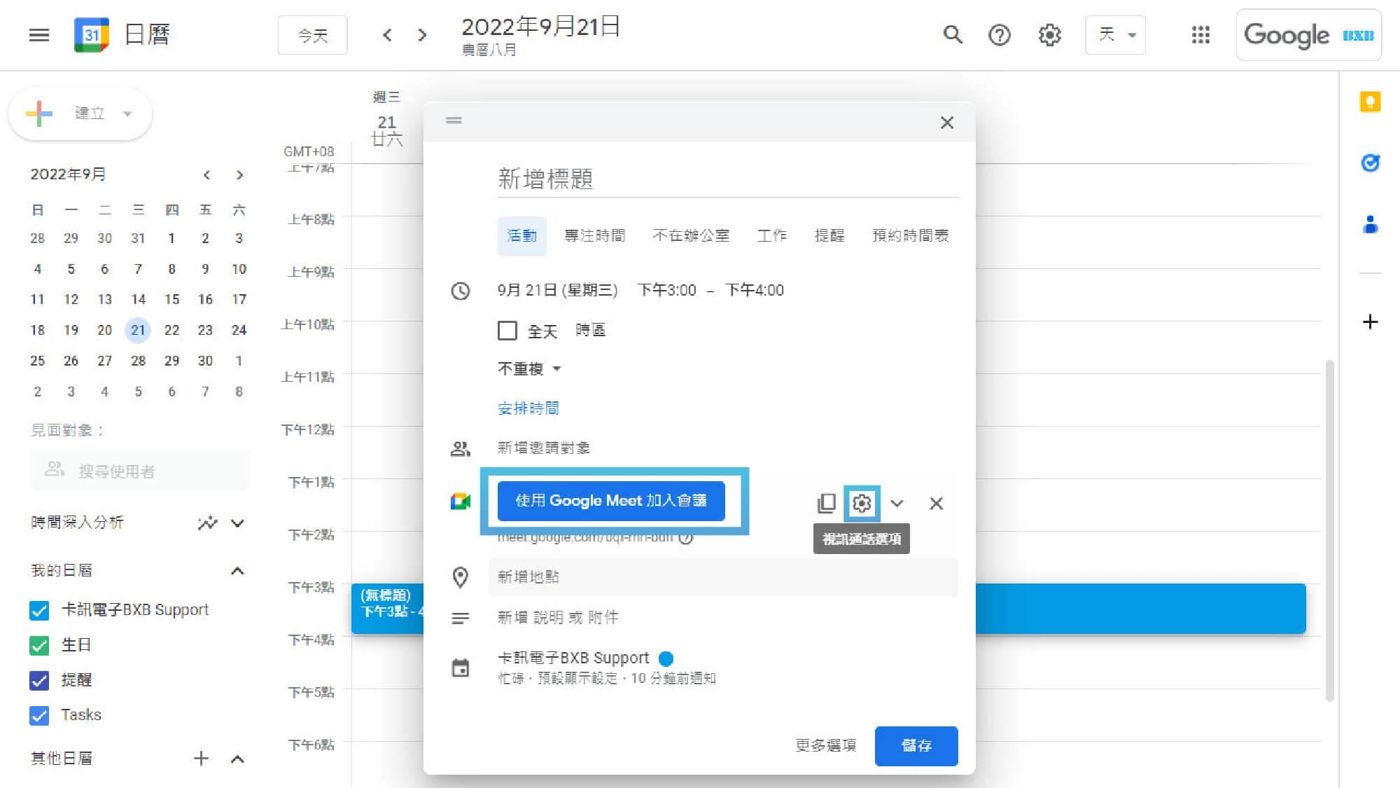
افتح تقويم Google، وانقر على 【إنشاء】 في الجانب الأيسر من الشاشة.
أدخل اسم الاجتماع أو الدورة التدريبية، وحدد وقت الاجتماع أو الدورة، وأضف المشاركين.
اضغط على 【الانضمام باستخدام Google Meet】 ثم انقر على أيقونة الترس المجاورة.
اختر عدد 【غرف النقاش الفرعية】، وقم بسحب وإفلات المشاركين مباشرة للانضمام إليها.
اضغط على 【حفظ】، وعند حلول الموعد والدخول إلى نقاش الفيديو، يمكن إجراء النقاش في مجموعات فرعية.
استخدام 【التعاون عبر اللوحة البيضاء】 للعصف الذهني والعرض المرئي للأفكار
يحتوي تطبيق Meet على سبورة افتراضية【Jamboard】، فبالإضافة إلى كونها بديلاً للسبورة التقليدية في الاجتماعات الفعلية والدورات التدريبية، تتيح هذه الميزة تقديم التعاون الجماعي والعصف الذهني بشكل مرئي، مما يجعل كفاءة التعاون أسرع.
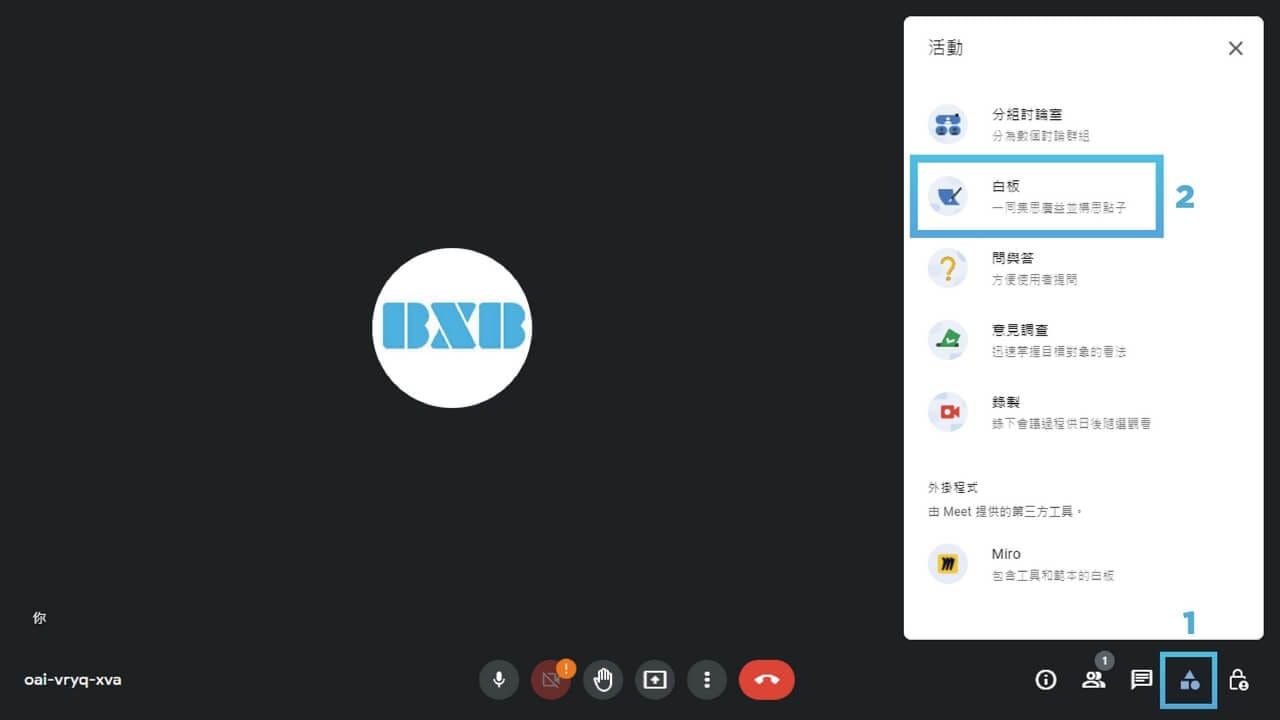
إنشاء وفتح Jamboard
في الزاوية السفلية اليمنى من شاشة تشغيل Meet، انقر على أيقونة 【اللوح الأبيض】.
يمكنك مباشرةً 【إنشاء لوح أبيض جديد】، أو 【اختيار ملف من Google Drive】 لفتح لوح Jamboard تم إنشاؤه مسبقاً.
استخدام 【استطلاع الرأي】 للتصويت الفوري على أفكار الجميع
لزيادة التفاعل في Meet، يمكن استخدام ميزتي 【استطلاع الرأي】 و【الأسئلة والأجوبة】 لجعل التصويت الجماعي والاختيار الفوري أكثر سهولة. يمكن لجميع الحاضرين طرح الأسئلة، وتظل الأسئلة معروضة باستمرار على شاشة الاجتماع، مما يتيح للجميع التصويت بأسمائهم أو بشكل مجهول. وبعد انتهاء الاجتماع، يقوم النظام تلقائياً بتجميع نتائج الاستطلاع وإعداد تقرير مفصل بجميع الأسئلة، ثم إرساله إلى منظم الاجتماع. وهذا يجعل الأسئلة والأجوبة أكثر فورية، والإحصاءات أكثر ملاءمة.
إنشاء 【استطلاع رأي】
في الزاوية السفلية اليمنى من شاشة تشغيل Meet، انقر على 【الأنشطة】 ثم اضغط على 【استطلاعات الرأي】.
انقر على 【بدء استطلاع رأي】، ثم أدخل سؤال الاستطلاع وأضف الخيارات.
أخيراً اضغط على 【بدء】، ليتم إرسال استطلاع الرأي وإتاحة الإجابة للمشاركين.
إنشاء قسم 【الأسئلة والأجوبة】
في الزاوية السفلية اليمنى من شاشة تشغيل Meet، انقر على أيقونة 【عناصر تحكم المضيف】 في أقصى اليمين.
قم بالتمرير إلى 【أنشطة الاجتماع】، وقم بتفعيل زر التبديل 【السماح بطرح الأسئلة في قسم الأسئلة والأجوبة】.
【اللوحة الذكية】 من 𝗕𝗫𝗕 تجعل المناقشة والتحليل واضحين بنظرة سريعة عبر تقنية AVIoT
إنترنت الأشياء السمعي البصري (Audio-Visual IoT)، الذي يربط جميع الأجهزة السمعية البصرية باستخدام بروتوكولات الشبكة لنقل البيانات وإدارة الأجهزة. ويمكن إعداد اللوحات الذكية الكبيرة وفقًا لمتطلبات السيناريو، والتبديل بين شاشات العرض بحرية، مما يجعل الاجتماعات عن بُعد والتعاون السحابي أكثر شمولاً، ويلبي المرونة العالية والقدرة السريعة على التكيف التي تحتاجها المؤسسات في مرحلة التحول الرقمي. كما يحقق الاستفادة الكاملة من الوظائف المتعلقة بـ Google Meet: مسموع بوضوح.مرئي بجلاء
المناقشة والتفاعل عبر Meet من خلال كاميرات عالية الدقة
التقاط تلقائي ومستمر لمصدر الصوت البشري، وتركيز الصورة على المتحدث، بالتكامل مع ميكروفون مكتبي عازل للضوضاء
، لنقل صورة وصوت كل مشارك في الاجتماع بوضوح تام.
رسوم بيانية متنوعة.دمج سريع
مشاركة معلومات Meet، ومن خلال تحريك بسيط يتم إخراج مصادر الفيديو لجميع الأجهزة وعرضها على جدار الشاشات المدمجة (Video Wall)
، مما يوفر مجال رؤية أكبر وأوسع، ويتيح للمشاركين رؤية البيانات والمعلومات الكاملة بنظرة واحدة، ليضمن تسلسل الأفكار واتخاذ قرارات أكثر شمولاً بعد دراسة متأنية.
صورة احترافية.عرض ديناميكي
في اجتماعات Meet متعددة الأطراف، يمكن تغيير طريقة عرض الشاشة والخلفية فوريًا حسب الحاجة
، وتخصيص هوية العلامة التجارية، أو التصميم المرئي للموضوع، أو تكبير جزء من الشاشة، بل ويمكن البث المباشر بدقة عالية إلى مختلف المنصات الكبرى في آنٍ واحد لإبراز القيمة الرقمية.
وضع الشريك.واضح ومتكامل
في تطبيق Meet، يمكن تفعيل وضع الرفيق عبر أجهزة متعددة للعرض على جدار شاشات مدمج ساطع وعالي الدقة
لتوزيع الفيديو، حيث لا يقتصر الأمر على عرض شاشة العرض التقديمي وشاشة المتحدث الرئيسي والمشهد الميداني والمشهد عن بُعد بوضوح فحسب، بل يمكن أيضًا رؤية تعابير وجه المتحدث الرئيسي.
عبر الإنترنت وحضورياً.بث مباشر وتسجيل
على الرغم من أن تطبيق Meet يتيح تسجيل مجريات الاجتماع، إلا أنه في الاجتماعات الحضورية متعددة المشاركين لا تستطيع كاميرا واحدة تغطية المشهد بالكامل. ومن خلال دمج وظيفة التسجيل والبث المباشر
، ومزامنة ودمج شاشات الصوت والفيديو عبر الإنترنت وفي الموقع، مع إمكانية البث المباشر على المنصات العامة، أو الحفظ المباشر لاستخدامها كبيانات للتدريب الداخلي وإدارة المعرفة.
خلاصة: يستعرض هذا المقال تعاون الفرق
فيما يخص هذا الجزء، يُعد Google Meet منصة مؤتمرات فيديو سهلة الاستخدام
، مما يجعل التعبير عن الآراء وأفكار الفريق أكثر وضوحاً. ويتضمن أيضاً شرحاً لـ 【تحرير الشاشة】 و【التشغيل الشخصي
】، نأمل أن تكون هذه النصائح العملية مفيدة لك.
ستقدم BXB المزيد من المحتوى ذي الصلة لاحقًا، ولمعرفة المزيد
للمزيد من المعلومات حول أنظمة المؤتمرات، يمكنك متابعة