Panduan Pembelian・2022-10-28
Tips Praktis 【Panduan Lengkap Google Meet: Kolaborasi Tim】Interaksi mudah dan cepat dikuasai
Wawasan Industri
Saat ini, platform perangkat lunak konferensi video yang paling banyak digunakan meliputi Google Meet, Microsoft Teams, Zoom, Cisco Webex, dan lainnya. Masing-masing perangkat lunak memiliki keunggulannya tersendiri, namun Google Meet merupakan perangkat konferensi video dengan tingkat penggunaan tertinggi di kalangan industri, pemerintah, dan akademisi selama masa pandemi. Selain antarmuka pengoperasian yang intuitif, dukungan banyak peserta, tingkat keamanan yang tinggi, fitur berbagi layar, serta enkripsi transmisi data merupakan sederet keunggulannya. Artikel ini akan memandu Anda cara memanfaatkan fitur bawaan untuk menjadikan kolaborasi dan diskusi lebih praktis.
Daftar Isi Artikel Tips 1: Angkat Tangan untuk Bertanya Tips 2: Diskusi Kelompok (Breakout Rooms) Tips 3: Kolaborasi Papan Tulis (Whiteboard) Tips 4: Jajak Pendapat (Polling) Tips Eksklusif: Papan Informasi Pintar (Smart Signage)
Gunakan fitur 【Angkat Tangan untuk Bertanya】 agar ekspresi Anda lebih mudah terlihat
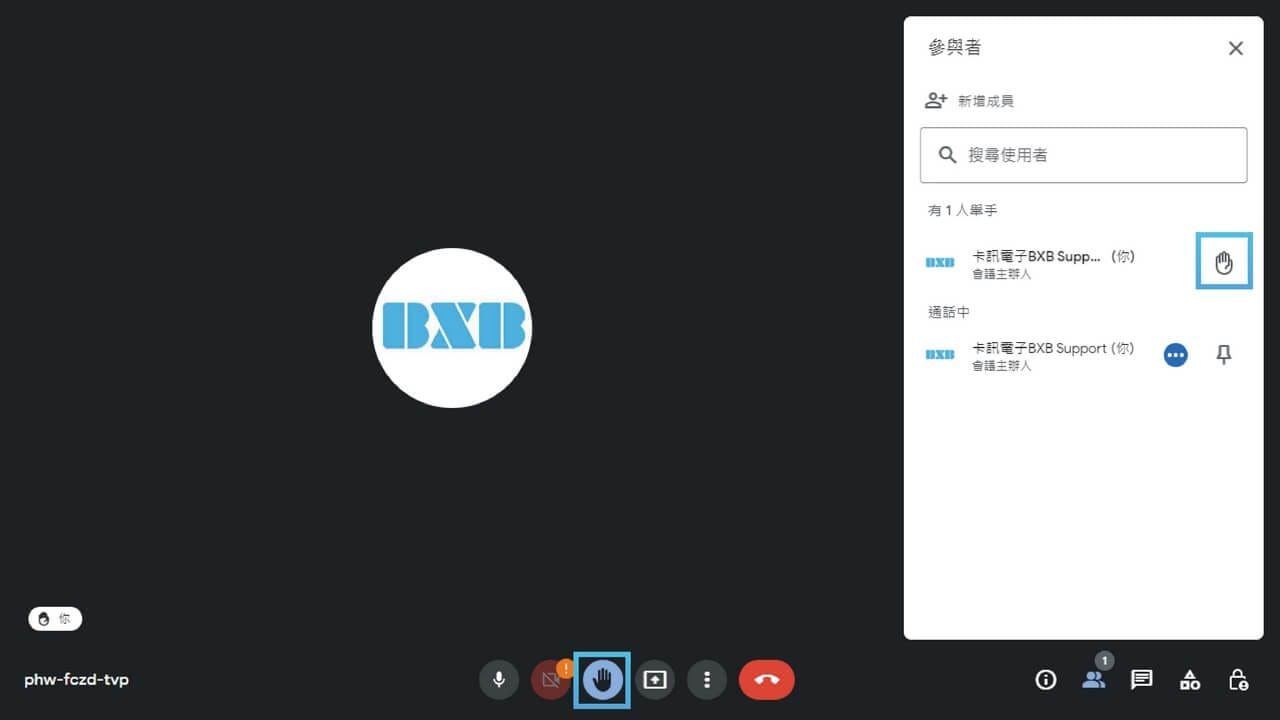
Melalui fitur angkat tangan untuk bertanya, penyelenggara rapat dapat mengetahui bahwa ada peserta yang ingin berbicara, dan sistem akan mengirimkan notifikasi kepada penyelenggara sesuai urutan angkat tangan. Setelah peserta selesai berbicara atau bertanya, statusnya dapat diubah menjadi menurunkan tangan guna memudahkan peserta lain untuk berbicara.
Cara Mengangkat Tangan untuk Bertanya
Di bagian bawah layar pengoperasian Meet, klik ikon [Angkat Tangan].
Tekan sekali lagi pada ikon yang sama untuk menurunkan tangan.
Tombol Pintas Pengoperasian
Cukup tekan ctrl + alt + h untuk 【Angkat Tangan】 dan mengajukan pertanyaan.
Gunakan [Diskusi Kelompok] untuk membagi tugas dan meningkatkan efisiensi. Dalam rapat berskala besar, ketika ingin mengadakan diskusi kelompok kecil namun terkendala jumlah peserta dan waktu,
sama sekali tidak mungkin. Oleh karena itu, kita dapat memanfaatkan fitur [Ruang Diskusi Kelompok] di Meet untuk membagi peserta ke dalam kelompok. Selama diskusi berlangsung, penyelenggara rapat dapat masuk ke setiap ruang diskusi untuk memantau situasi atau berpartisipasi dalam diskusi.
Melalui fitur ini, diskusi kelompok dapat dilakukan dengan cepat dan fokus, disertai kendali waktu yang presisi serta pemantauan kondisi setiap kelompok—bahkan lebih efisien daripada diskusi kelompok tatap muka secara fisik! Ruang diskusi kelompok juga dapat dibuat sebelumnya agar jalannya rapat lebih lancar.
Membuat ruang diskusi kelompok selama rapat
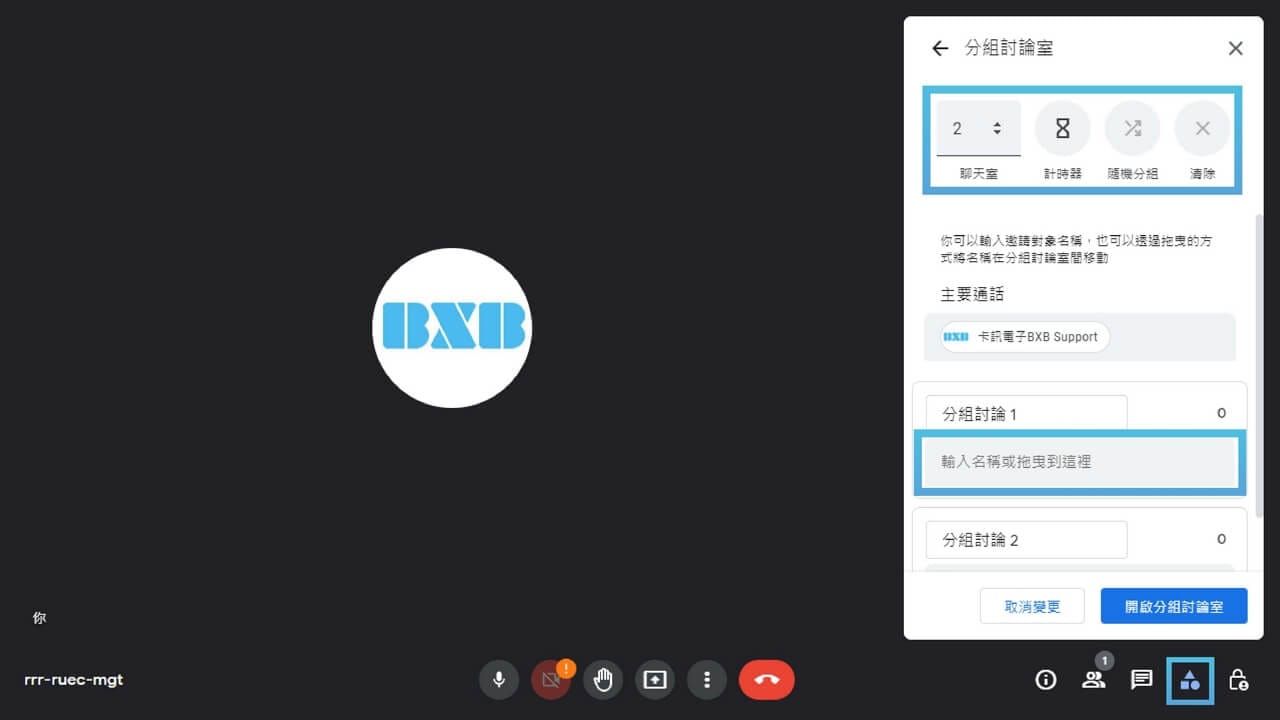
Di sudut kanan bawah layar pengoperasian Meet, klik ikon 【Aktivitas】 untuk membukanya.
Dapat mengatur jumlah ruang obrolan, nama kelompok, pengatur waktu, dan pembagian kelompok secara acak.
Pemilihan peserta ke dalam kelompok dapat dilakukan dengan mengetikkan nama atau menyeretnya secara langsung.
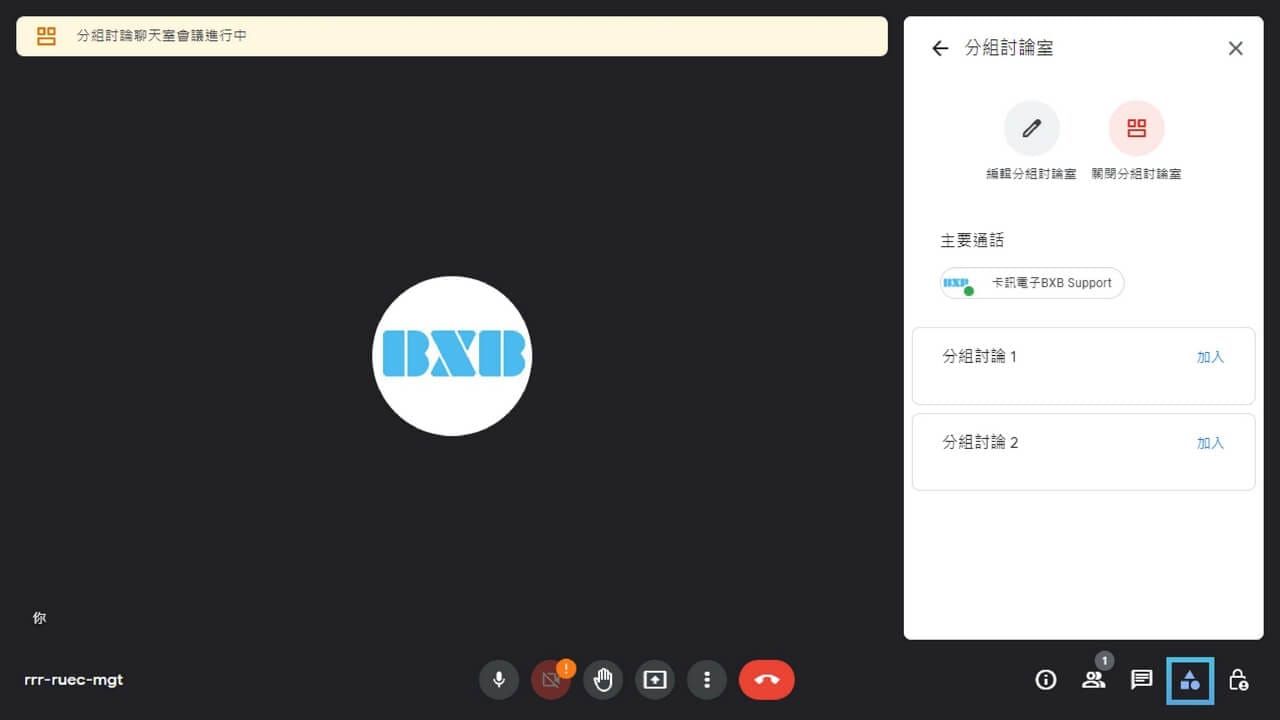
Setelah pengaturan selesai, klik 【Buka Ruang Diskusi Kelompok】, dan peserta dapat mulai berdiskusi.
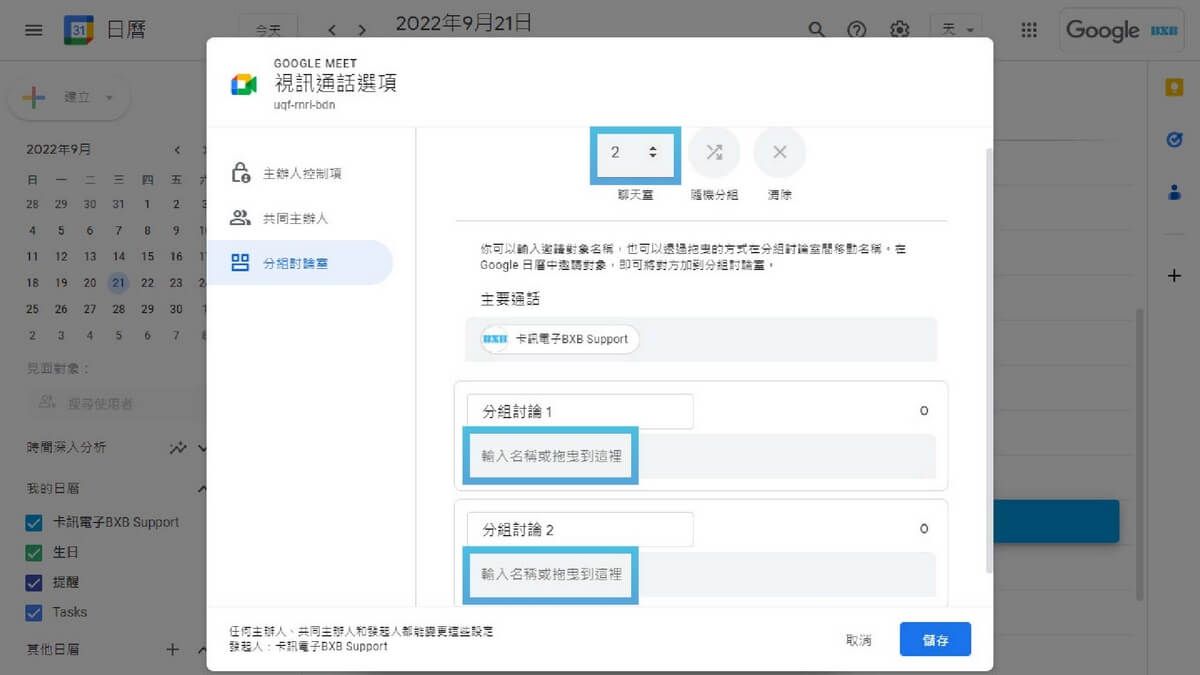
Membuat ruang diskusi kelompok terlebih dahulu (menggunakan Google Calendar)
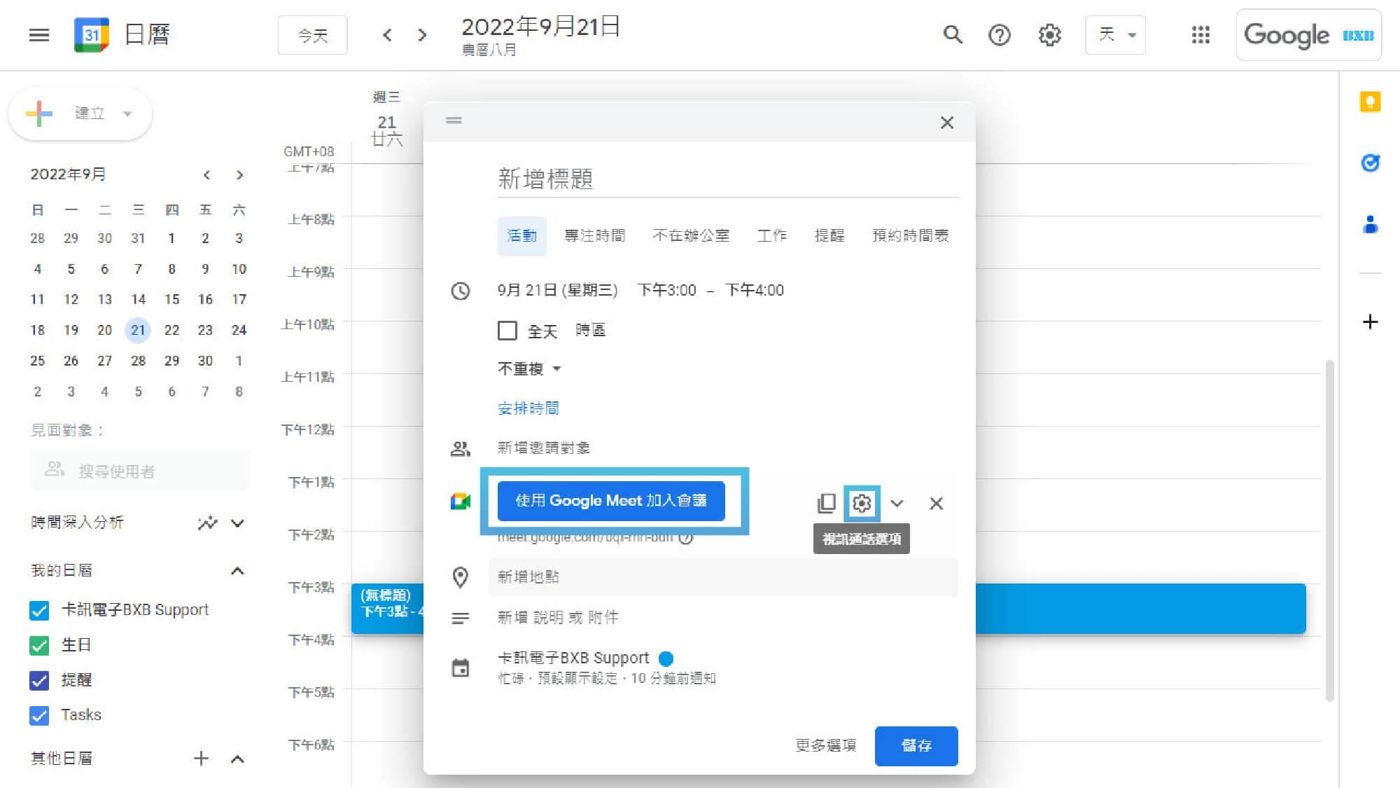
Buka Google Kalender, lalu klik 【Buat】 di sisi kiri layar.
Masukkan nama rapat atau kelas, atur waktu rapat atau kelas, lalu tambahkan peserta.
Tekan 【Gabung Rapat dengan Google Meet】 lalu klik ikon roda gigi di sebelahnya.
Pilih jumlah 【Ruang Diskusi Kelompok】, lalu seret dan lepas peserta secara langsung untuk bergabung.
Tekan 【Simpan】, dan saat waktunya masuk ke diskusi video, diskusi kelompok dapat langsung dimulai.
Gunakan [Kolaborasi Papan Tulis] untuk bertukar pikiran dan menyajikan ide secara visual
Meet memiliki papan tulis virtual 【Jamboard】 yang selain menggantikan papan tulis pada rapat dan pelatihan fisik, juga memungkinkan kolaborasi tim dan curah pendapat (brainstorming) disajikan secara visual melalui fitur ini, sehingga mempercepat efisiensi kolaborasi.
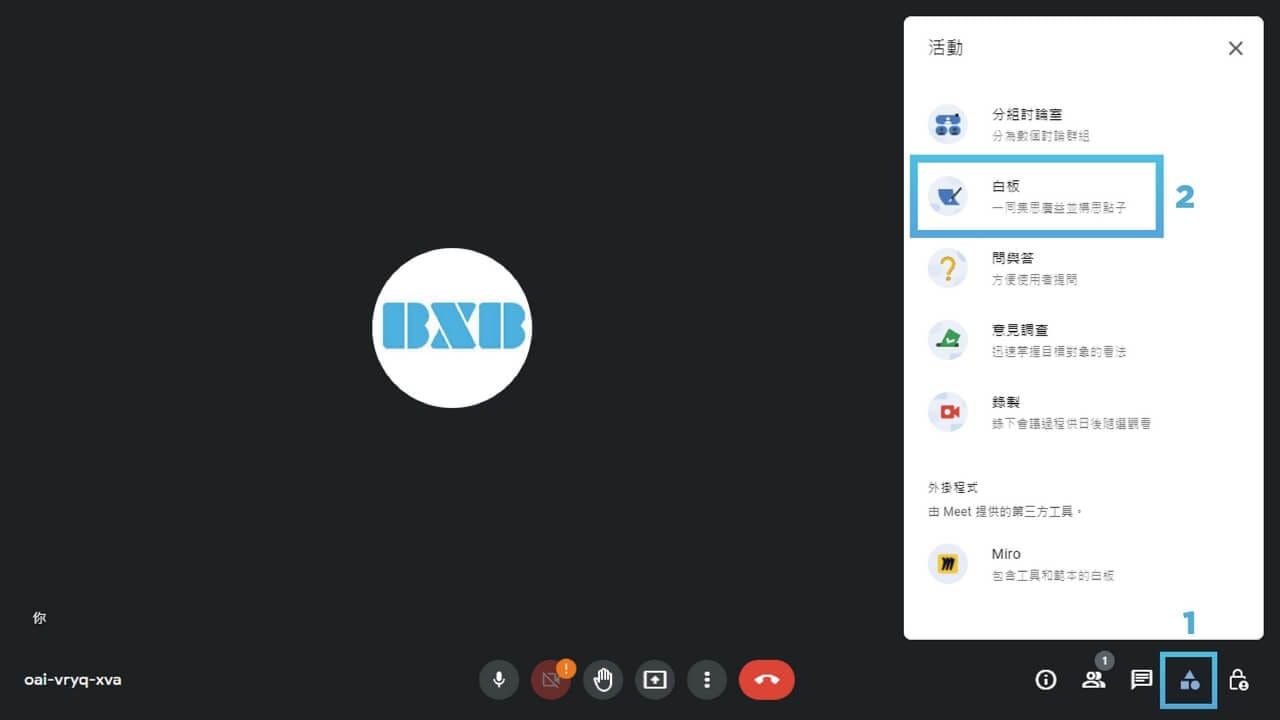
Membuat dan Membuka Jamboard
Di sudut kanan bawah layar pengoperasian Meet, klik ikon 【Papan Tulis Virtual】.
Anda dapat langsung 【Membuat papan tulis baru】, atau 【Memilih file dari Google Drive】 untuk membuka Jamboard yang telah dibuat sebelumnya.
Gunakan [Jajak Pendapat] untuk melakukan pemungutan suara secara real-time atas ide semua peserta
Untuk meningkatkan interaktivitas, di Meet Anda dapat menggunakan fitur [Jajak Pendapat] dan [Tanya Jawab] agar pemungutan suara bersama dan pemilihan waktu nyata menjadi lebih mudah. Semua peserta rapat dapat mengajukan pertanyaan, dan pertanyaan tersebut akan terus ditampilkan di layar rapat sehingga semua orang dapat memberikan suara secara terbuka atau anonim. Setelah rapat selesai, sistem akan secara otomatis merangkum hasil survei beserta laporan rinci dari semua pertanyaan, lalu mengirimkannya kepada penyelenggara rapat. Hal ini membuat sesi tanya jawab menjadi lebih instan dan perhitungan statistik menjadi lebih praktis.
Buat 【Survei Opini】
Di sudut kanan bawah layar pengoperasian Meet, klik 【Aktivitas】 lalu tekan 【Jajak Pendapat】.
Klik 【Mulai Jajak Pendapat】, masukkan pertanyaan jajak pendapat, lalu tambahkan opsi.
Terakhir tekan 【Mulai】 untuk mengirimkan جajak pendapat agar para peserta dapat menjawab.
Membuat [Tanya Jawab]
Di sudut kanan bawah layar pengoperasian Meet, klik ikon 【Kontrol Penyelenggara】 di paling kanan.
Gulir ke 【Aktivitas Rapat】, lalu aktifkan tombol alih 【Izinkan Pertanyaan di Tanya Jawab (Q&A)】.
𝗕𝗫𝗕【Papan Informasi Pintar】Diskusi dan analisis terlihat jelas secara sekilas melalui AVIoT
(Audio-Visual IoT) IoT Audio-Visual menggunakan protokol jaringan untuk semua perangkat audio-visual guna melakukan transmisi data dan manajemen perangkat. Papan tampilan pintar berukuran besar dapat diatur sesuai kebutuhan skenario dan beralih tampilan layar secara bebas, menjadikan konferensi jarak jauh dan kolaborasi cloud lebih komprehensif. Hal ini memenuhi fleksibilitas tinggi dan ketangkasan penyesuaian cepat yang dibutuhkan oleh organisasi transformasi digital. Mengoptimalkan fungsi terkait Google Meet dengan sempurna: Terdengar jelas.Terlihat jelas
Berdiskusi dan berinteraksi di Meet melalui kamera definisi tinggi
Secara otomatis menangkap sumber suara manusia setiap saat dan memfokuskan gambar pada pembicara, dipadukan dengan mikrofon meja peredam bising
, menyampaikan video dan suara setiap peserta rapat dengan jernih.
Beragam Grafik.Integrasi Cepat
Bagikan informasi Meet, dan melalui pergerakan sederhana, tampilkan sumber video dari semua perangkat ke dinding video (video wall)
, memberikan bidang pandang yang lebih besar dan luas, memungkinkan peserta rapat melihat data dan informasi lengkap dalam sekali pandang, menjaga alur pemikiran lebih berkesinambungan, serta menghasilkan keputusan yang lebih komprehensif setelah pertimbangan menyeluruh.
Citra Profesional.Presentasi Dinamis
Dalam rapat multi-pihak di Meet, tampilan layar dan latar belakang dapat diubah secara real-time sesuai kebutuhan
, menyesuaikan identitas merek, visual tema, atau memperbesar bagian layar tertentu, bahkan dapat melakukan siaran langsung beresolusi tinggi secara bersamaan ke berbagai platform utama untuk menampilkan nilai digital.
Mode Mitra.Jelas dan Lengkap
Di Meet, Anda dapat mengaktifkan mode pendamping melalui berbagai perangkat, pada video wall yang cerah dan berdefinisi tinggi
untuk melakukan distribusi tampilan video, yang tidak hanya menampilkan layar presentasi, layar pembicara utama, layar lokasi, dan layar jarak jauh dengan jelas, tetapi juga memperlihatkan ekspresi wajah pembicara utama.
Online & Offline.Siaran Langsung & Perekaman
Meskipun Meet dapat merekam jalannya rapat, satu kamera tidak dapat menangkap seluruh peserta saat rapat tatap muka berskala besar. Melalui integrasi fitur perekaman dan siaran langsung
, mengintegrasikan tampilan audio-visual daring dan luring secara sinkron, yang dapat disiarkan langsung (live streaming) ke platform publik, atau disimpan langsung sebagai data pelatihan internal dan manajemen pengetahuan.
KesimpulanArtikel ini memperkenalkan kolaborasi tim
, Google Meet adalah platform konferensi video yang mudah dioperasikan
, membuat penyampaian pendapat dan ide tim menjadi lebih jelas. Tersedia juga penjelasan mengenai 【Pengeditan Layar】 dan 【Pengoperasian Personal
], semoga tips praktis ini bermanfaat bagi Anda.
BXB akan membahas konten terkait lebih lanjut di masa mendatang. Jika Anda ingin mengetahui
Untuk pengetahuan konferensi lebih lanjut, silakan Ikuti