选购知识・2022-10-28
实用技巧【Google Meet 懒人包:团队协作篇】轻松交互快速上手
产业新知
目前大多数人使用的视频软件平台有 Google Meet、Microsoft Teams、Zoom、Cisco Webex 等,每个软件都各有特色,但 Google Meet 是疫情期间,产官学界使用率最高的视频工具。除了直觉的操作接口、多人参与、安全性高、屏幕画面分享、数据传输加密,都是他的优点。本篇文章教你如何通过内置功能,使协作与讨论更方便。
本文目录技巧1:举手发问技巧2:分组讨论技巧3:白板协作技巧4:意见调查独家技巧:智能看板
使用【举手发问】表达更容易被看见
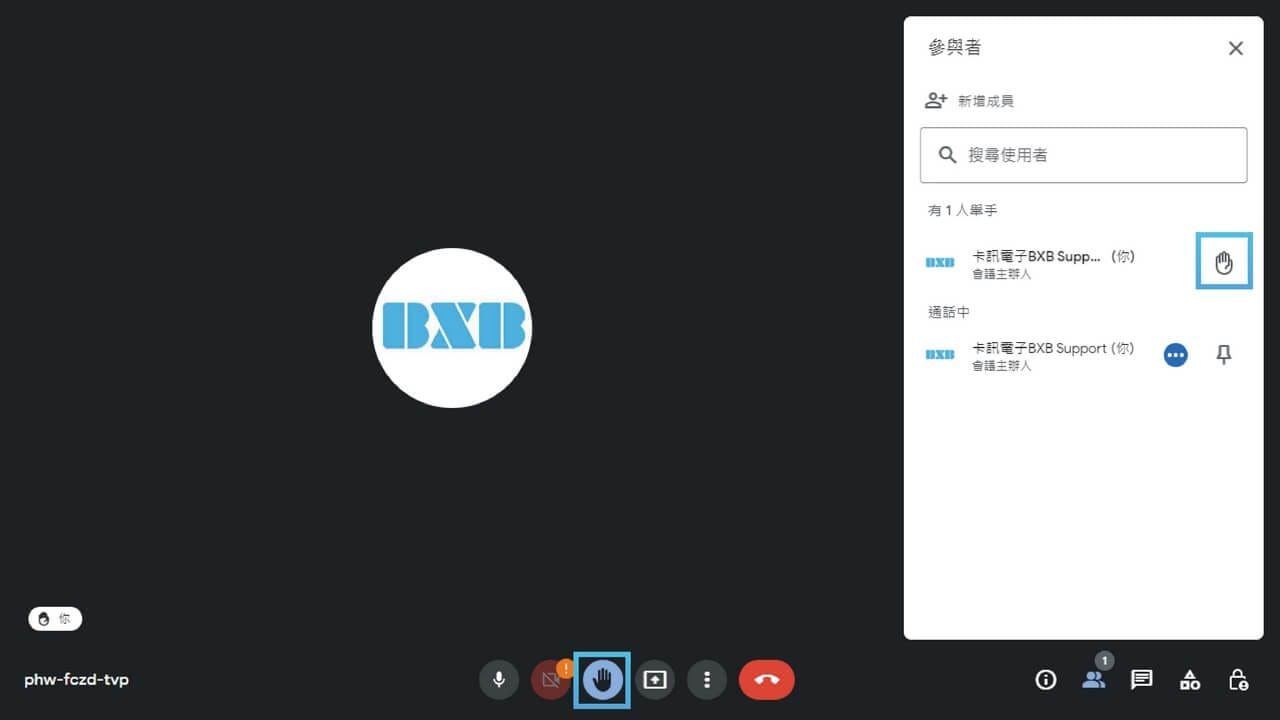
通过举手发问功能,让会议主办人知道与会者有话要说,系统会依照举手的顺序向主办人发送通知。在与会者发言或提问后,就可以将状态改为手放下,方便其他参与者发言。
如何举手发问
在 Meet 操作画面底部,点击【举手】图标。
在同个图标上再按一次,就会把手放下。
操作快捷键
只要按下 ctrl + alt + h 即可【举手】发问。
使用【分组讨论】分工合作提升效率在大型会议时,碍于人数与时间,想要进行小组讨论,
根本不可能。所以我们可以利用 Meet 的【分组讨论】功能,将与会者分组,在讨论期间会议主办人可进入各讨论室,了解状况或参与讨论。
通过此功能,可以快速并专注的进行分组讨论,并精准地控制时间与监督各组状况,甚至比实体会议分组面对面讨论更高效!也能够通过预先创建分组讨论室,让会议进程更加顺利。
会议中创建分组讨论室
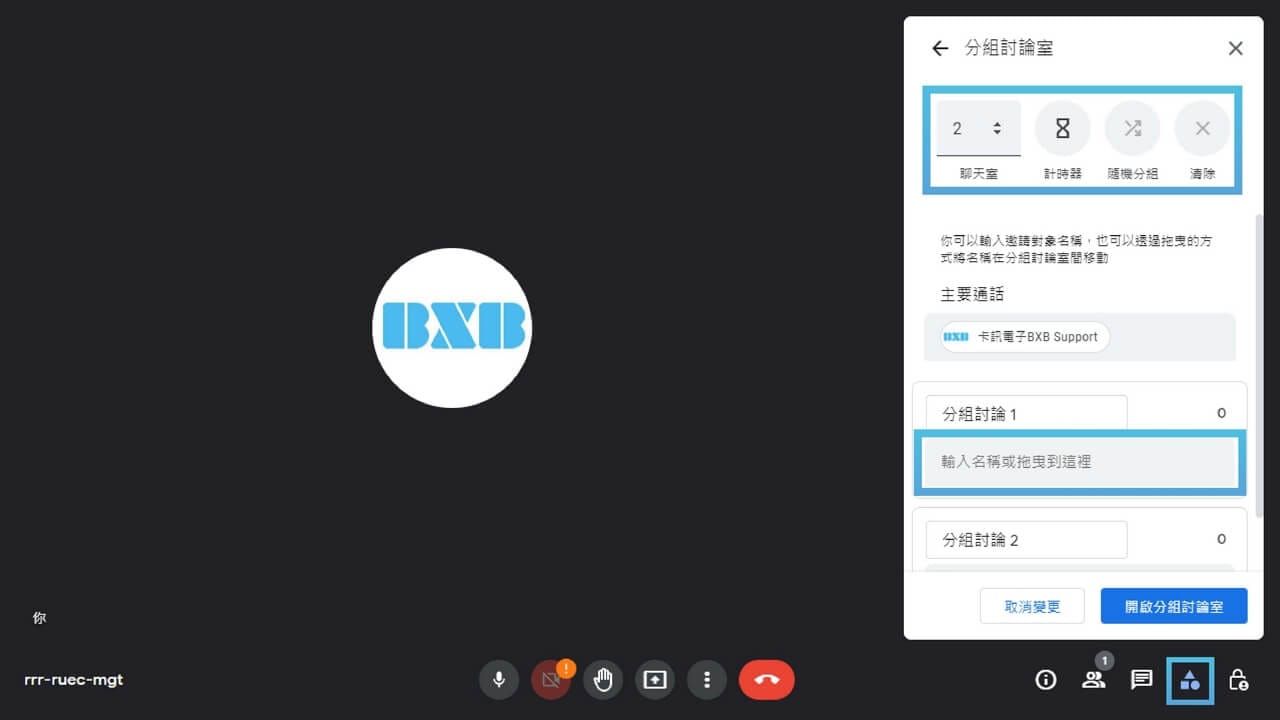
在 Meet 操作画面右下角,点击【活动】图标,即可打开。
可以设置 聊天室数量、小组名称、计时器、随机分组。
人员挑选可通过 输入名称或是直接拖曳 来分组。
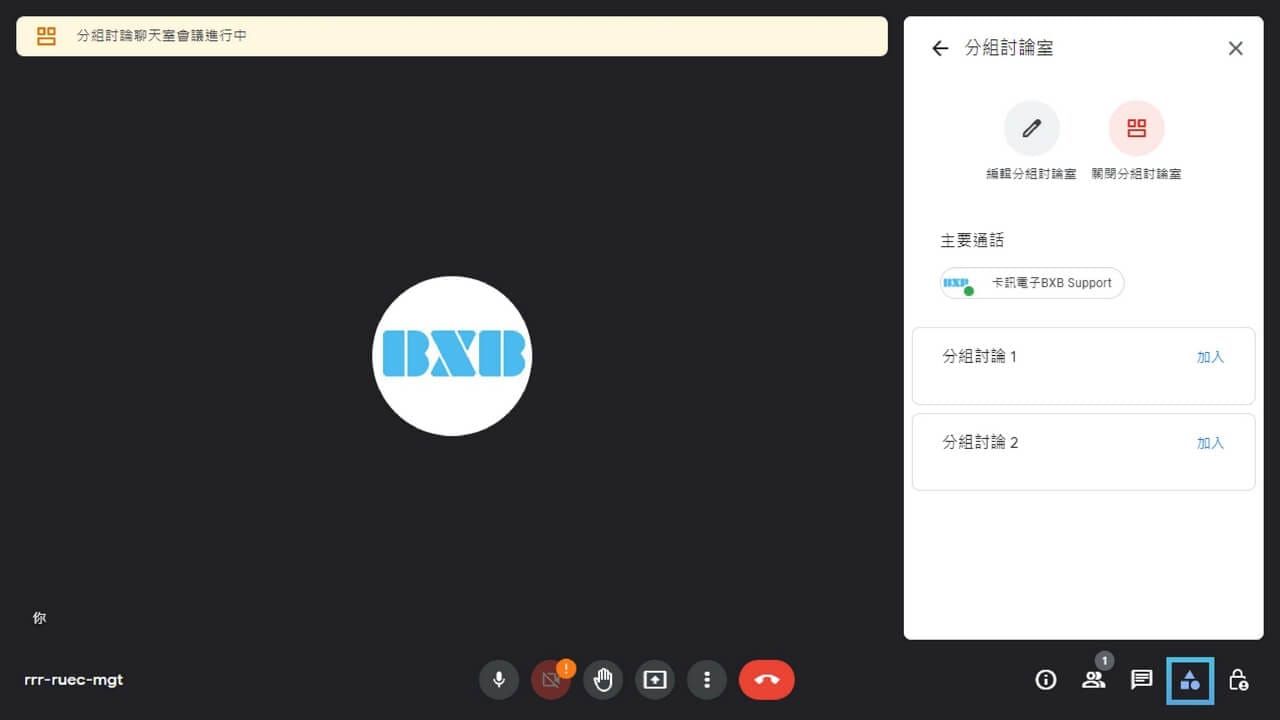
设置好即可【打开分组讨论室】,与会者就可以开始讨论。
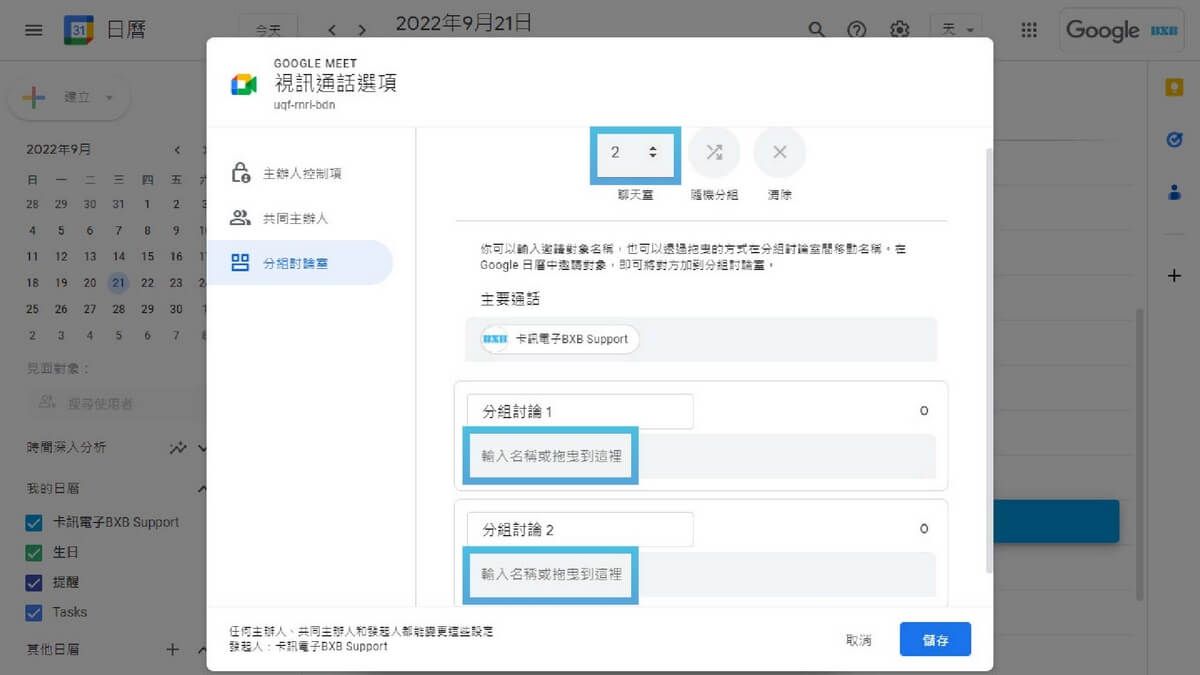
预先创建分组讨论室(使用 Google日历)
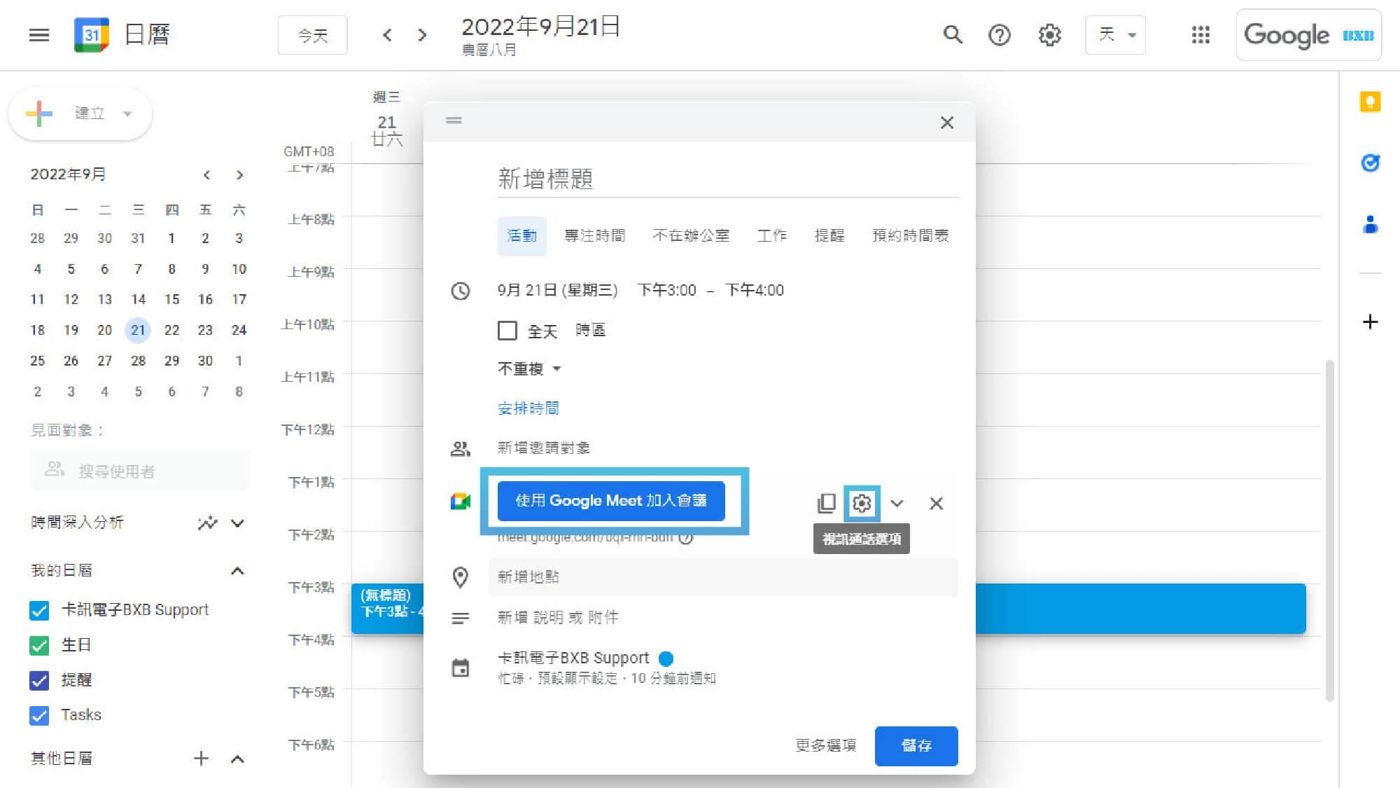
打开 Google日历,在画面左侧点击【创建】。
输入会议或课程名称,设置会议或课程时间,添加与会者。
按下【使用 Google Meet 加入会议】点击旁边的齿轮图标。
选择【分组讨论室】的数量,并将与会者直接拖曳加入。
按下【保存】,时间到进入视频讨论时,就可以分组讨论。
使用【白板协作】集思广益图像呈现
Meet 有个虚拟白板【Jamboard】除了取代实体会议与训练课程的白板,也可以通过这功能,让团队协作与脑力激荡通过图像化呈现,让协作效率更快速。
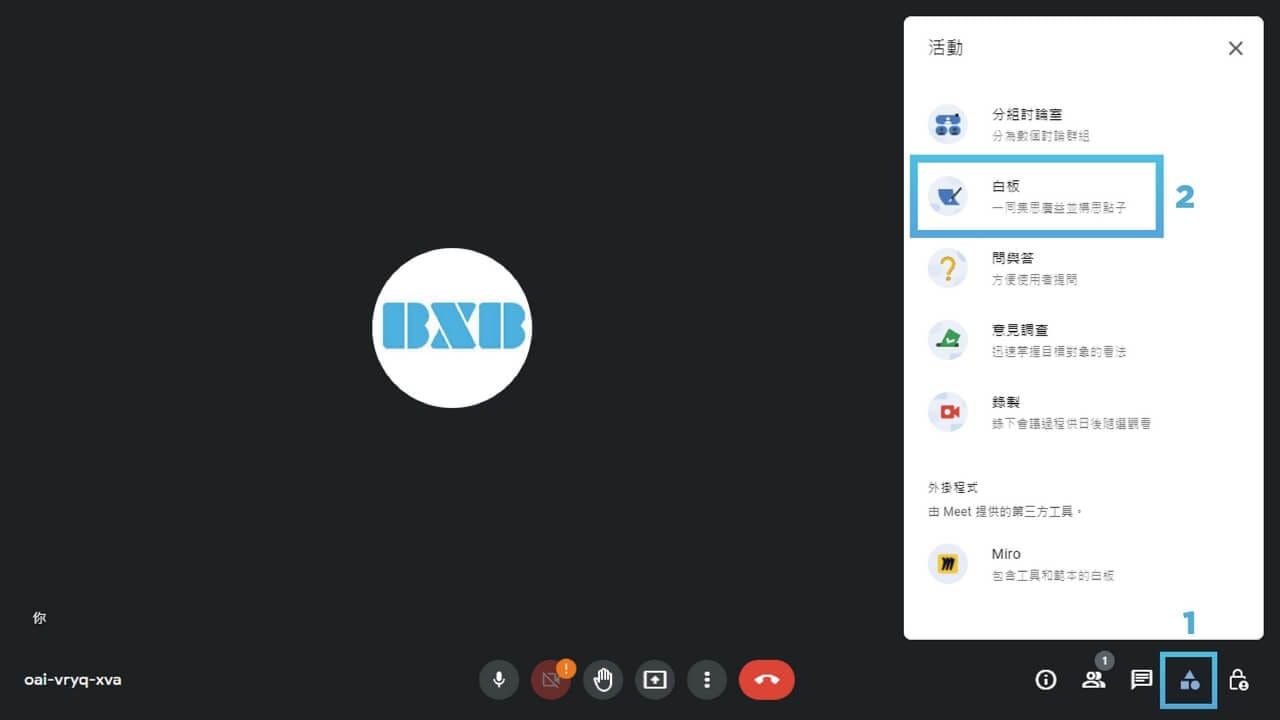
创建与打开 Jamboard
在 Meet 操作画面右下角,点击【白板】图标。
可以直接【创建新白板】,或是【从云端硬盘中选取文件】打开事先创建好的 Jamboard。
使用【意见调查】即时表决全体想法
为了增加交互性,在 Meet 可以通过【意见调查】与【问与答】,让全体表决与即时选择更方便。所有与会者都可以提问,且问题持续显示在会议画面中,让所有人进行记名或匿名投票。会议结束后,系统会将所有问题的详细报告,自动统整调查结果,再发送给会议主办人。使问答更即时,统计更方便。
创建【意见调查】
在 Meet 操作画面右下角,点击【活动】后按下【意见调查】。
按一下【发起意见调查】,输入意见调查的问题,并添加选项。
最后按下【开始】,即可发出意见调查,让与会者们作答。
创建【问与答】
在 Meet 操作画面右下角,点最右侧的【主办人控制项】图标。
卷动至【会议活动】,打开【允许在问与答中提问】的切换钮。
𝗕𝗫𝗕【智能看板】讨论与分析一目了然通过AVIoT
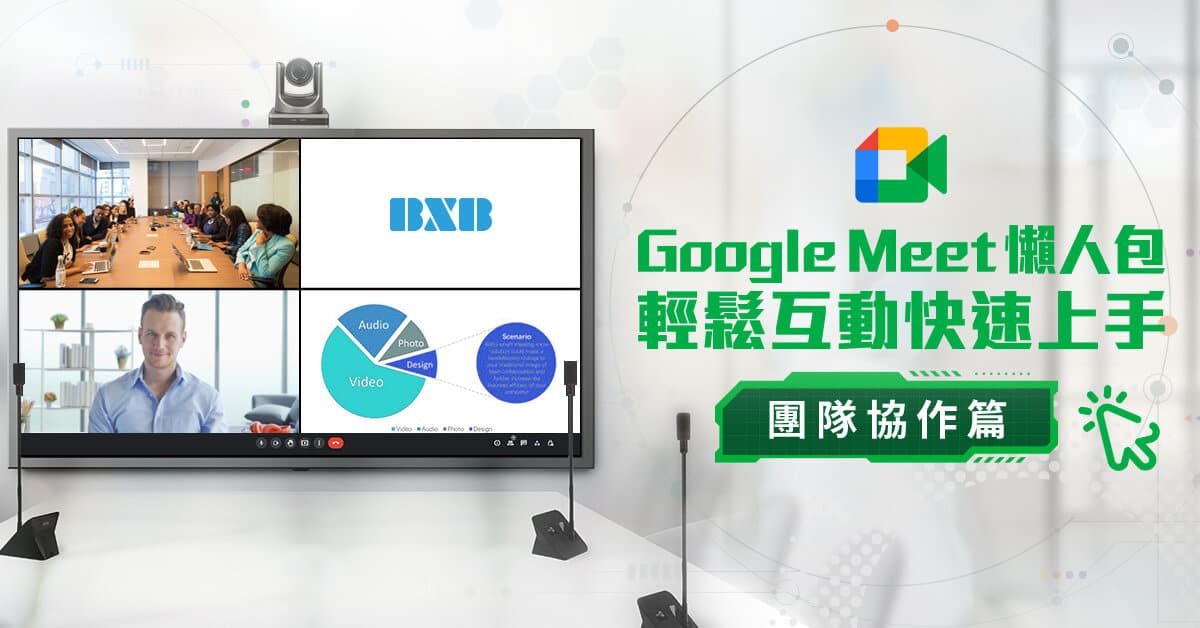
(Audio-Visual IoT) 影音物联网,将所有影音设备运用网络协定,进行数据传输及设备管理。大型智能看板可依照情境需求来设置,任意切换显示画面,让远距会议与云端协作更全面,符合数字转型组织需要的高度弹性及快速调整的敏捷能力。完美发挥 Google Meet 相关功能:听得清楚.看得明白
在 Meet 讨论与交互,通过高清摄影机
全时自动化捕捉人声来源,将画面对焦在发言者身上,配合桌面型降噪麦克风
,清晰传递每一位与会者的影像及声音。
多种图表.快速集成
将 Meet 信息分享,通过简单移动将所有设备的影像源,输出在拼接电视墙上呈现
,提供更大更宽广的视野,让与会者一眼看到完整的数据与数据,让思绪更连贯,总体审慎后决策更全面。
专业形象.动态呈现
在 Meet 多方会议,可根据需求,即时变化画面呈现与背景
,自订品牌个性、主题视觉或是局部放大画面,甚至可同时高解析直播至各大平台,展现数字价值。
伙伴模式.清楚完整
在 Meet 可通过多设备打开伙伴模式,于高清与明亮拼接电视墙
上做影像分布,不只清楚呈现演示文稿画面、主讲者画面、现场画面、远程画面,还可以将看到主讲者脸部表情。
在线线下.直播录像
虽然 Meet 可录制会议过程,但线下多人会议时,单一镜头无法完整收录。通过集成直播录像功能
,将在线线下影音画面同步集成,可串流到公开平台直播,或直接保存,作为内部教育训练与知识管理数据。
小结本篇介绍团队协作
的部分,Google Meet 是个操作简便的视频会议平台
,使意见表达与团队想法更明确。还有说明【画面编辑】与【个人操作
】的部分,希望这些实用技巧,对你有帮助。
BXB 往后会再介绍相关内容,想要了解
更多的会议知识,可以 Follow