導入ガイド・2022-10-28
実践テクニック【Google Meet 完全ガイド:チームコラボレーション編】簡単なインタラクションですぐに使いこなす
業界トレンド
現在、多くの人に利用されているビデオ会議ソフトウェアプラットフォームには、Google Meet、Microsoft Teams、Zoom、Cisco Webexなどがあり、それぞれに特徴がありますが、コロナ禍において産官学で最も利用率が高かったビデオツールはGoogle Meetです。直感的な操作インターフェース、多人数での参加、高いセキュリティ、画面共有、データ通信の暗号化などがその長所として挙げられます。本記事では、内蔵機能を活用してコラボレーションやディスカッションをより便利にする方法をご紹介します。
目次テクニック1:挙手による質問テクニック2:グループディスカッションテクニック3:ホワイトボードでの協業テクニック4:アンケート調査独自テクニック:スマートサイネージ
【挙手して質問】機能を使うことで、発言の意思がより伝わりやすくなります
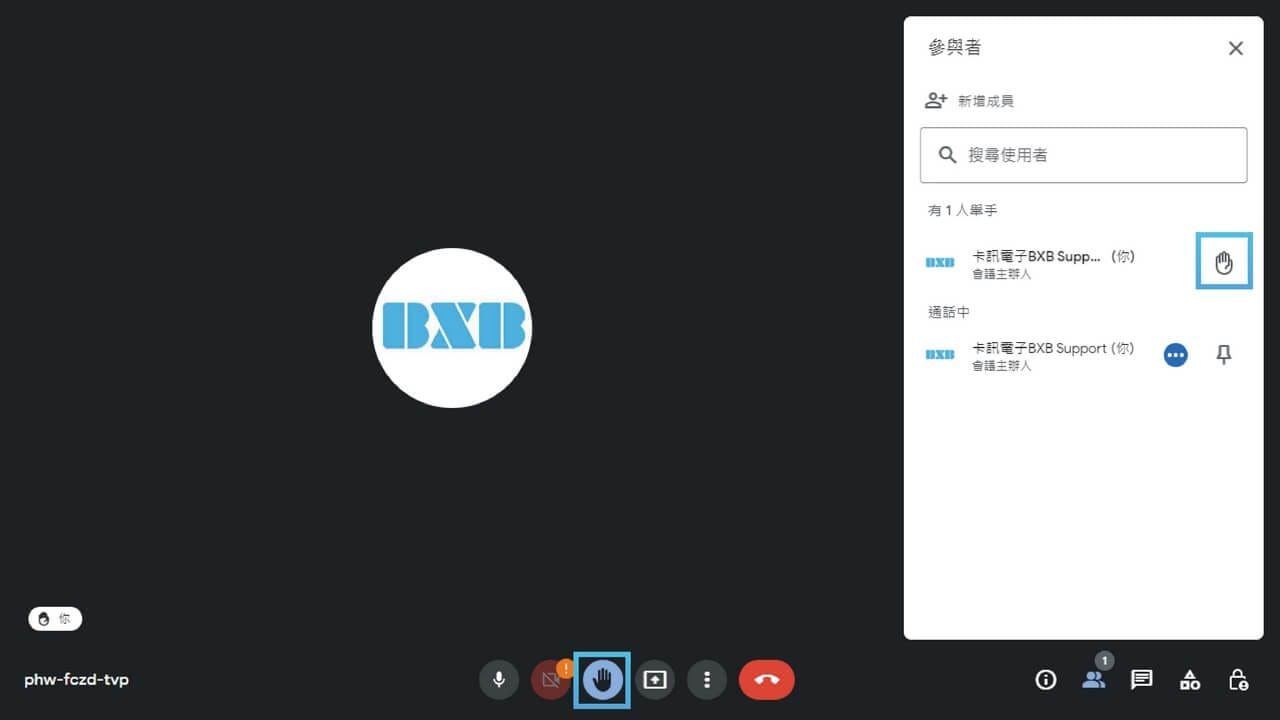
挙手質問機能を使うことで、参加者に発言したいことがあるのを会議の主催者に知らせることができ、システムは挙手の順番に従って主催者に通知を送ります。参加者が発言や質問を終えた後は、ステータスを「手を下げる」に変更できるため、他の参加者が続けて発言しやすくなります。
挙手・質問の方法
Meet の操作画面下部にある【挙手】アイコンをクリックします。
同じアイコンをもう一度クリックすると、手を下げます。
操作ショートカットキー
ctrl + alt + h を押すだけで【挙手】して質問できます。
【グループディスカッション】機能で分業・協業し効率アップ。大規模な会議では、人数や時間の制約により小グループでの議論を行いたい場合、
到底不可能です。そのため、Meetの【ブレイクアウトセッション】機能を利用して参加者をグループ分けし、ディスカッション中に主催者が各ルームに入って状況を確認したり、議論に参加したりすることができます。
この機能により、迅速かつ集中的にグループディスカッションを行うことができ、時間の正確な管理や各グループの状況把握が可能です。実際の会議で対面でのグループ分け討論を行うよりもさらに効率的です!また、事前にブレイクアウトルーム(分科会室)を作成しておくことで、会議の進行をよりスムーズにすることができます。
会議中にブレイクアウトルームを作成
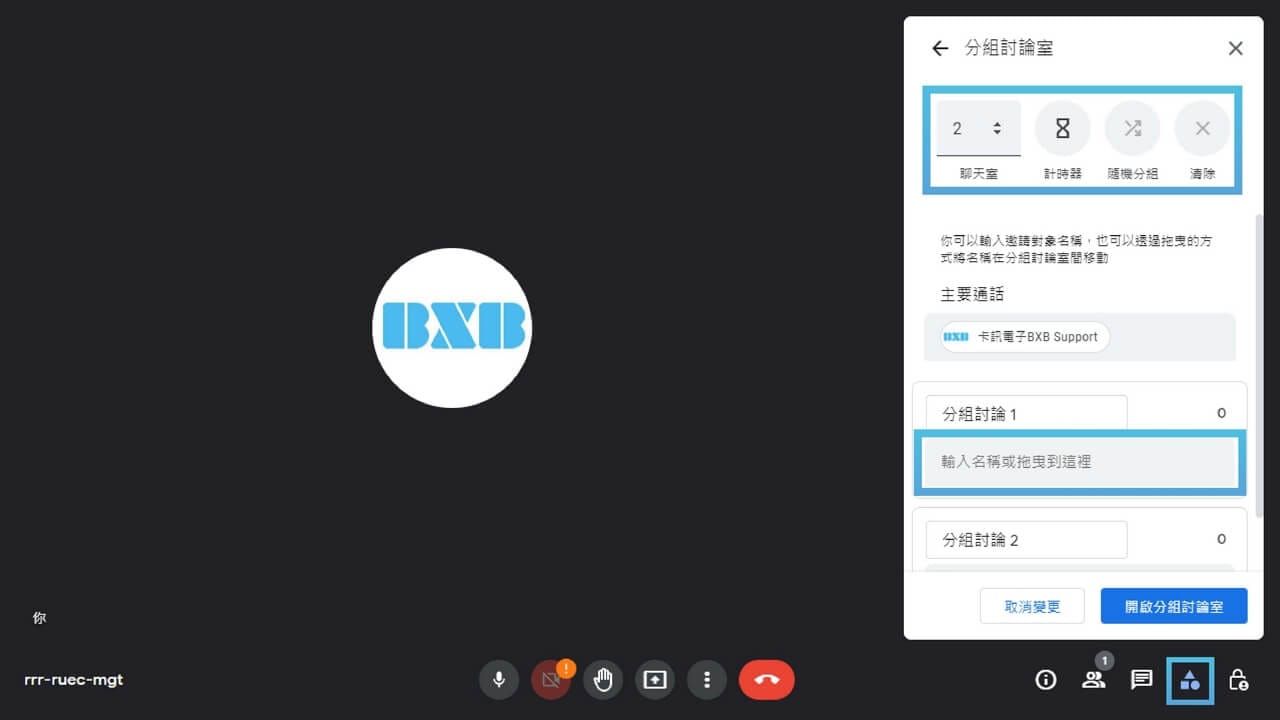
Meetの操作画面右下にある【アクティビティ】アイコンをクリックすると開きます。
ルーム数、グループ名、タイマー、ランダムグループ分けを設定できます。
メンバーの選択は、名前の入力または直接ドラッグ&ドロップでグループ分けが可能です。
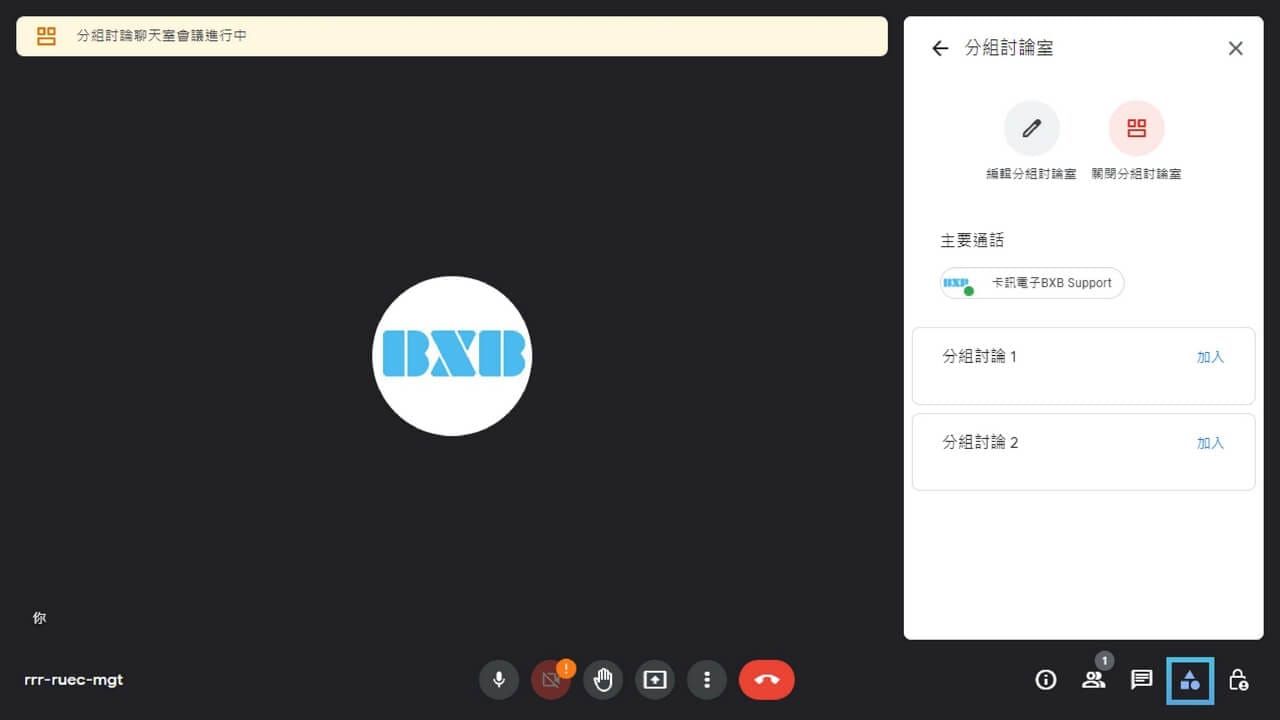
設定完了後に【ブレイクアウトルームを開く】をクリックすると、参加者はディスカッションを開始できます。
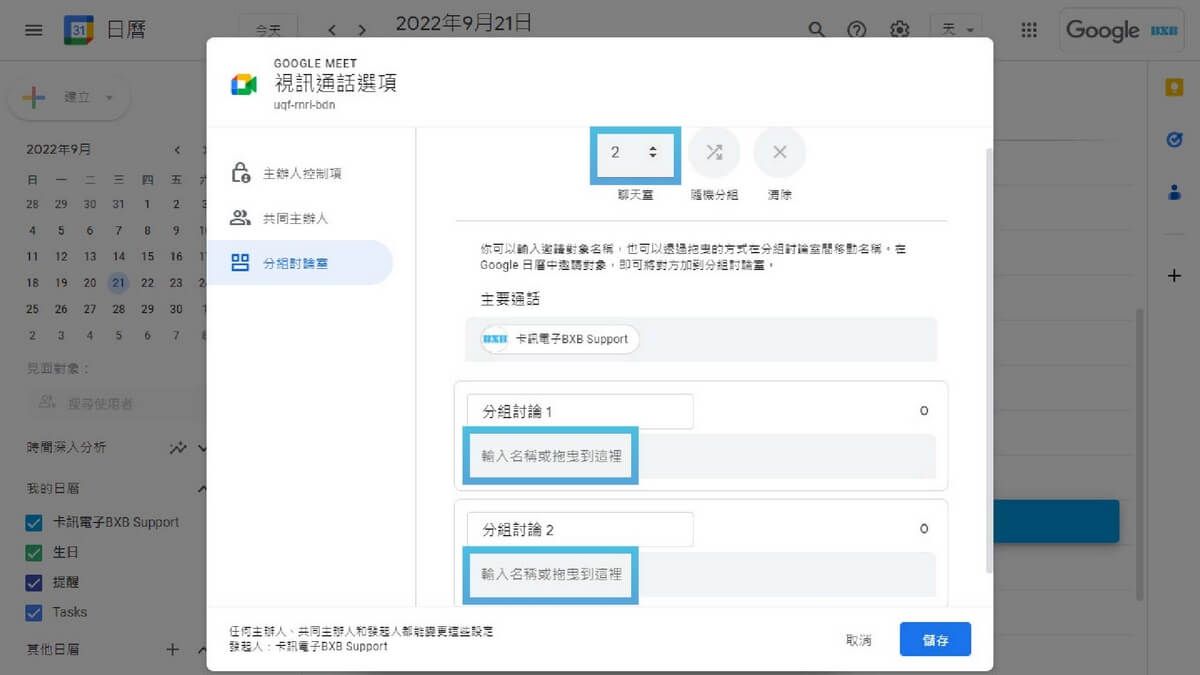
ブレイクアウトルームを事前に作成する(Googleカレンダーを使用)
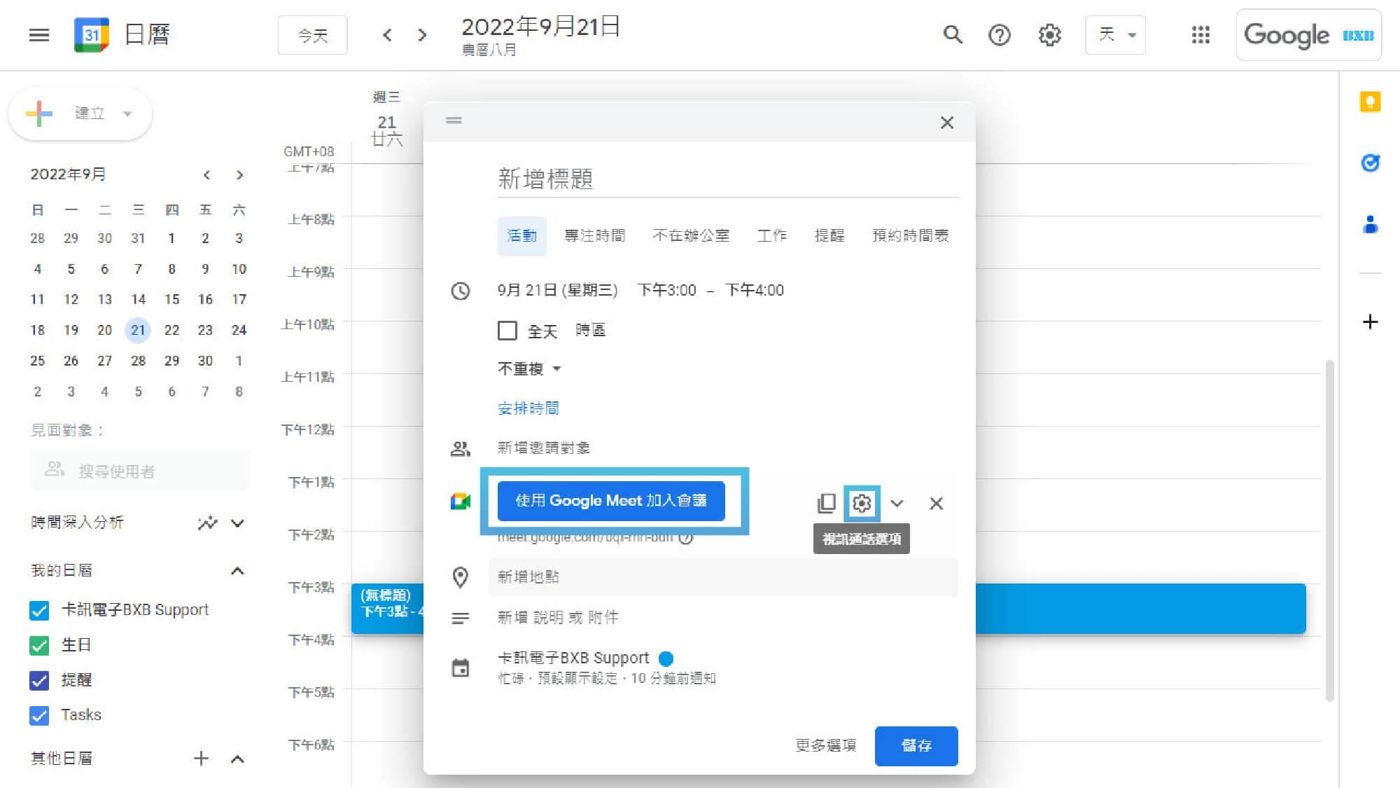
Googleカレンダーを開き、画面左側の【作成】をクリックします。
会議またはコース名を入力し、日時を設定して、参加者を追加します。
【Google Meet で参加】を押し、横にある歯車アイコンをクリックします。
【ブレイクアウトルーム】の数を選択し、参加者を直接ドラッグ&ドロップで追加します。
【保存】を押し、時間になってビデオディスカッションに入ると、グループ分けして討論を行うことができます。
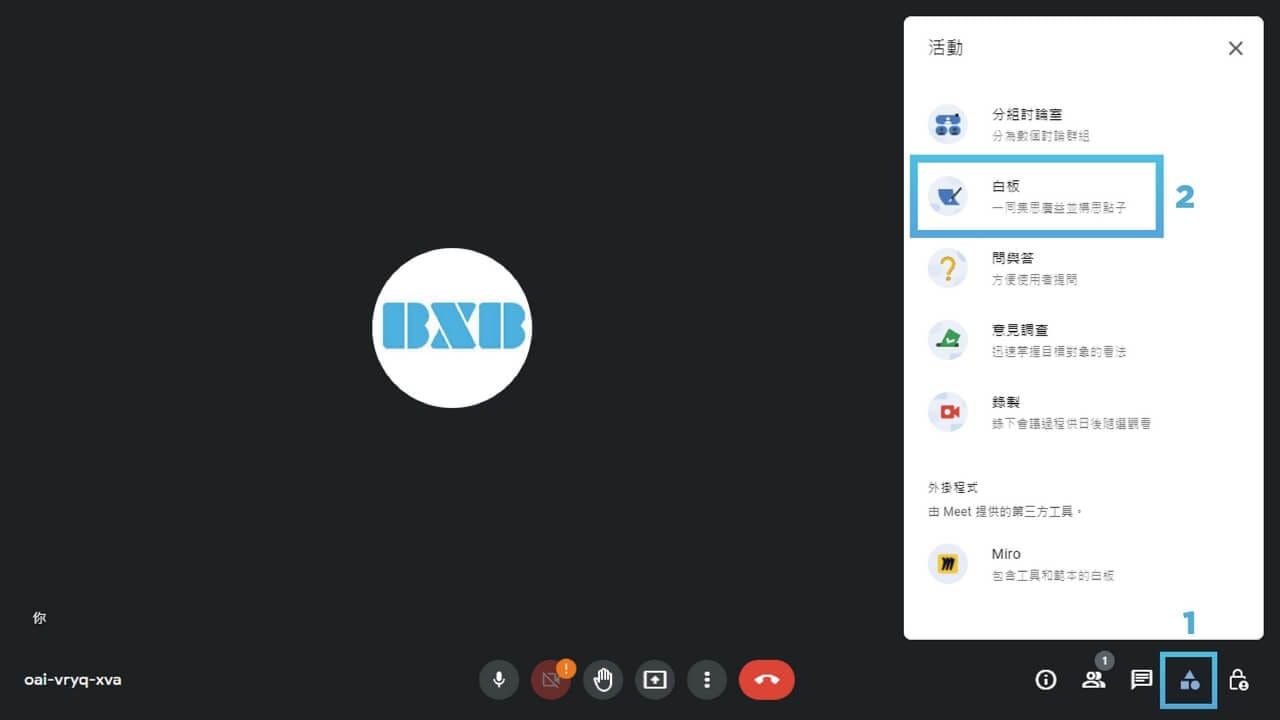
【ホワイトボード共有】でアイデアを出し合い視覚化
Meetには仮想ホワイトボード【Jamboard】があり、対面会議や研修コースの物理的なホワイトボードを代替できるだけでなく、この機能を通じてチームのコラボレーションやブレインストーミングを視覚化し、協業の効率をさらに高めることができます。
Jamboard の作成と起動
Meetの操作画面右下にある【ホワイトボード】アイコンをクリックします。
直接【新しいホワイトボードを開始】するか、【ドライブから選択】して事前に作成したJamboardを開くことができます。
【アンケート機能】で全体の意見をリアルタイムに集計・採決
双方向性を高めるため、Meetでは【アンケート】や【Q&A】機能を通じて、全体の採決やリアルタイムの選択をより簡単に行うことができます。すべての参加者が質問を投稿でき、質問は会議画面に表示され続け、全員が記名または匿名で投票できます。会議終了後、システムはすべての質問の詳細レポートとアンケート結果を自動的に集計し、会議の主催者に送信します。これにより、質疑応答がよりリアルタイムになり、集計も一層便利になります。
【アンケート】の作成
Meetの操作画面右下にある【アクティビティ】をクリックし、【アンケート】を押します。
【アンケートを開始】をクリックし、アンケートの質問を入力して選択肢を追加します。
最後に【開始】をクリックするとアンケートが配信され、参加者が回答できるようになります。
【Q&A】の作成
Meetの操作画面右下にある、一番右の【主催者向け管理機能】アイコンをクリックします。
【会議のアクティビティ】までスクロールし、【Q&A での質問を許可する】のトグルをオンにします。
𝗕𝗫𝗕【スマートダッシュボード】議論と分析が一目瞭然 AVIoTを通じて
(Audio-Visual IoT) AV機器のIoT化により、すべてのAV機器をネットワークプロトコルで接続し、データ伝送および機器管理を行います。大型スマートディスプレイは利用シーンのニーズに合わせて設置・自由な画面切り替えが可能で、遠隔会議とクラウドコラボレーションをより包括的にサポートします。デジタルトランスフォーメーション(DX)を推進する組織に求められる高い柔軟性と迅速な適応力を実現し、Google Meet の関連機能を最大限に発揮して「クリアな音声・鮮明な映像」を提供します。
Meetでのディスカッションや双方向のやり取りにおいて、高画質カメラを通じて
音声の発生源を常時自動で捕捉して発言者にピントを合わせ、卓上型ノイズキャンセリングマイクと連携
、参加者一人ひとりの映像と音声をクリアに伝達します。
多彩なグラフ・迅速な統合
Meetの情報を共有し、簡単な操作ですべてのデバイスの映像ソースをビデオウォールに出力して表示します
、より大きく広い視野を提供し、参加者が一目で完全なデータや資料を確認できるため、思考の一貫性が保たれ、全体的な精査を経たより包括的な意思決定が可能になります。
プロフェッショナルな印象・ダイナミックな表現
Meetの複数人会議では、ニーズに応じて画面表示や背景をリアルタイムに変更できます
、ブランドイメージやテーマビジュアルのカスタマイズ、画面の部分拡大が可能で、さらには主要プラットフォームへ同時に高解像度ライブ配信を行い、デジタル価値を高めることができます。
パートナーモード・明確かつ完全
Meetでは複数デバイスからコンパニオンモードを起動でき、高画質で明るいマルチディスプレイ(ビデオウォール)にて
で映像配信を行うことで、プレゼン画面、発表者画面、会場映像、リモート画面を鮮明に表示するだけでなく、発表者の表情までしっかりと確認できます。
オンライン&オフライン・ライブ配信と録画
Meetでも会議の録画は可能ですが、オフラインでの複数人会議では、単一のカメラですべてを収めることはできません。ライブ配信・録画機能を統合することで
、オンラインとオフラインの映像・音声を同期・統合し、公開プラットフォームへライブ配信したり、直接保存して社内研修やナレッジマネジメントのデータとして活用したりできます。
まとめ本稿ではチームコラボレーションを紹介しました
において、Google Meetは操作が簡単なビデオ会議プラットフォームです
、意見の表明とチームの考えをより明確にします。また、【画面編集】と【個人操作
】に関する内容でした。これらの実用的なテクニックがお役に立てば幸いです。
BXB は今後も関連内容をご紹介していきます。詳細を知りたい
会議に関するさらなる知識は、ぜひフォローしてください: