구매 가이드・2022-11-14
실용 팁 【Google Meet 핵심 가이드: 화면 공유 편】 원클릭으로 끝내는 회의 화면 공유

산업 동향
Google Meet은 원래 유료 서비스였으나, 코로나19(COVID-19) 팬데믹의 영향으로 Google이 모든 사용자에게 무료로 개방하면서 대다수의 재택근무, 원격 학습 및 화상회의 활용 문제를 해결해 주었습니다. 그룹 화상 통화, 화면 공유, 실시간 자막 기능을 제공하며, 최대 250명이 참여하는 회의 개최는 물론 회의 녹화 및 라이브 스트리밍 등의 기능까지 지원합니다. 본 글에서는 손쉽게 화면을 공유하고 배경을 변경하여 시각적 커뮤니케이션을 동기화하고 논의를 원활하게 진행하는 방법을 소개합니다.
목차 팁 1: 화면 공유 팁 2: 컴패니언 모드 특별 팁: 스마트 보드
【화면 공유】 기능을 통한 시각적 동기화로 명확한 설명
다자간 화상 회의 시 화면 공유를 통해 다른 참석자들과 Meet 화면을 동기화할 수 있습니다. 백문이 불여일견이라는 말처럼, 이 기능을 활용하면 프레젠테이션을 설명할 때 더욱 명확하게 전달할 수 있으며, Google 문서, 프레젠테이션, 스프레드시트를 공동 편집하여 팀의 업무 효율성을 높일 수 있습니다.
회의 중 화면 공유 방법
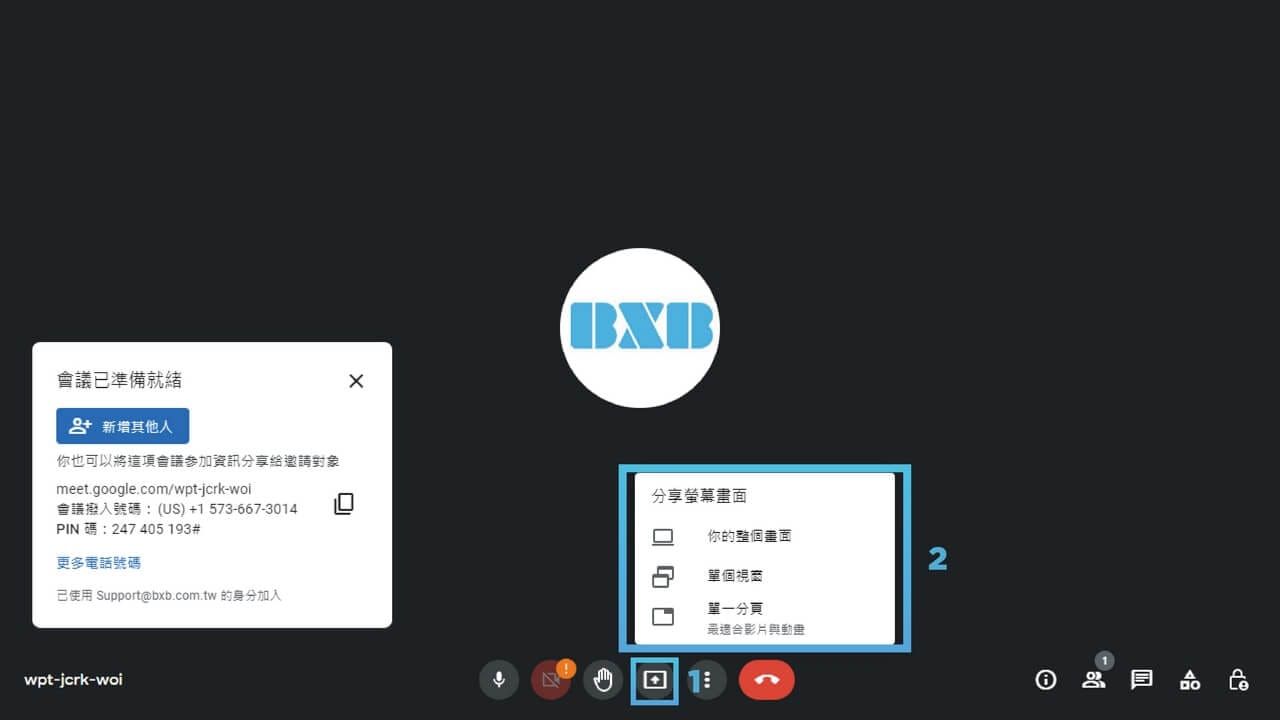
Meet 제어 화면 우측 하단에서 【발표 시작】 아이콘을 클릭합니다.
【내 전체 화면】, 【창】 또는 【탭】을 선택할 수 있습니다.
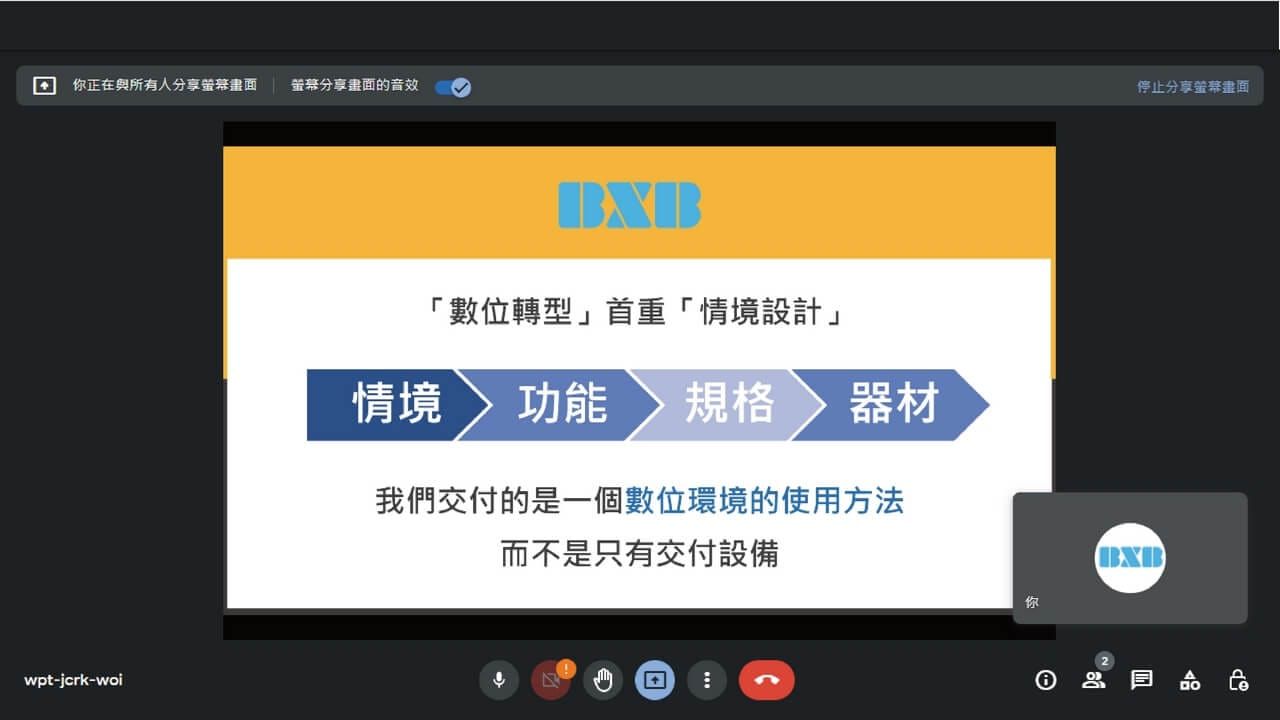
마지막으로 【공유】를 누르면 화면이 공유됩니다.
Google 문서, 프레젠테이션, 스프레드시트를 Meet에 공유
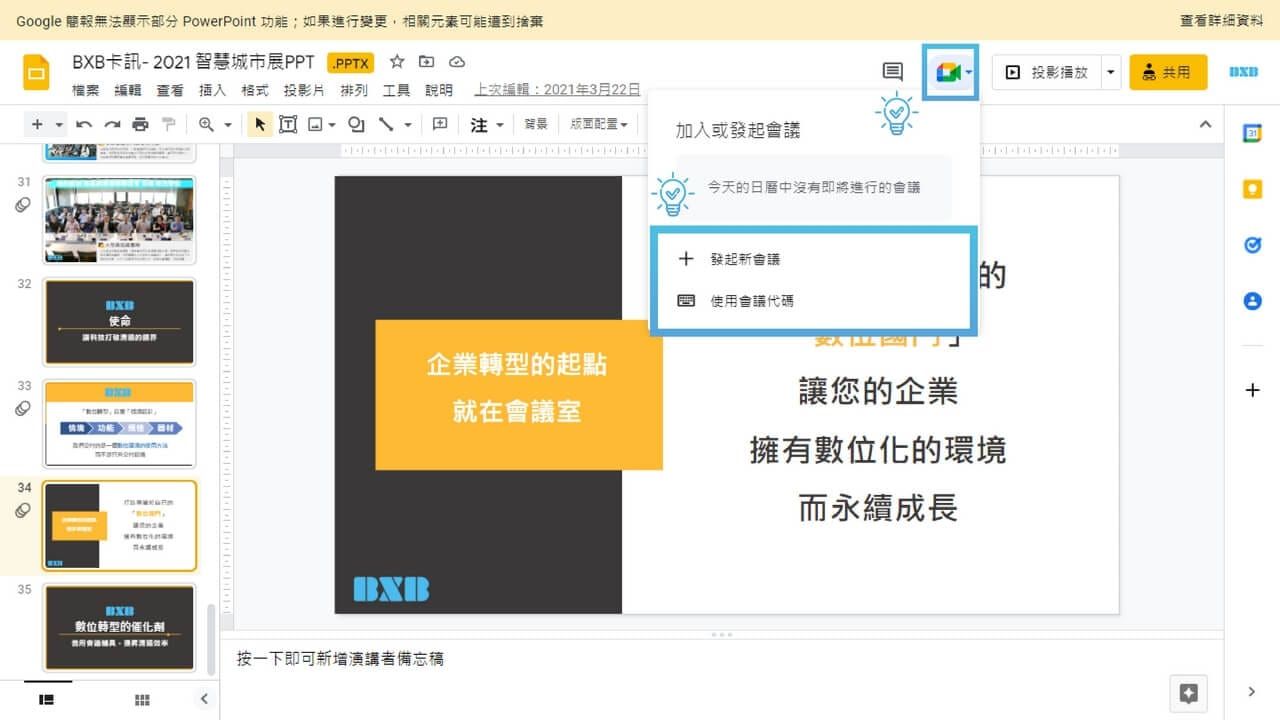
Google 문서, 프레젠테이션 및 스프레드시트에서 파일을 엽니다.
상단의 【Meet】 아이콘을 클릭하여 회의에 참여한 후, 화면 공유와 동일한 단계를 진행합니다.
뛰어난 【동반 모드】로 회의를 종합적으로 파악하고 점검
Google Meet을 사용하여 다자간 화상 회의를 진행할 때, 프레젠테이션 내용을 확인하는 화면과 참석자들의 반응을 살펴보는 화면 등 두 개의 화면이 필요할 수 있습니다. 컴패니언 모드(Companion Mode)를 사용하면 여러 대의 기기를 손쉽게 활용하여 회의 화면을 확인할 수 있으며, 다른 기기의 간섭 없이 회의의 모든 화면을 한눈에 파악할 수 있습니다.
파트너 모드로 참여하는 방법
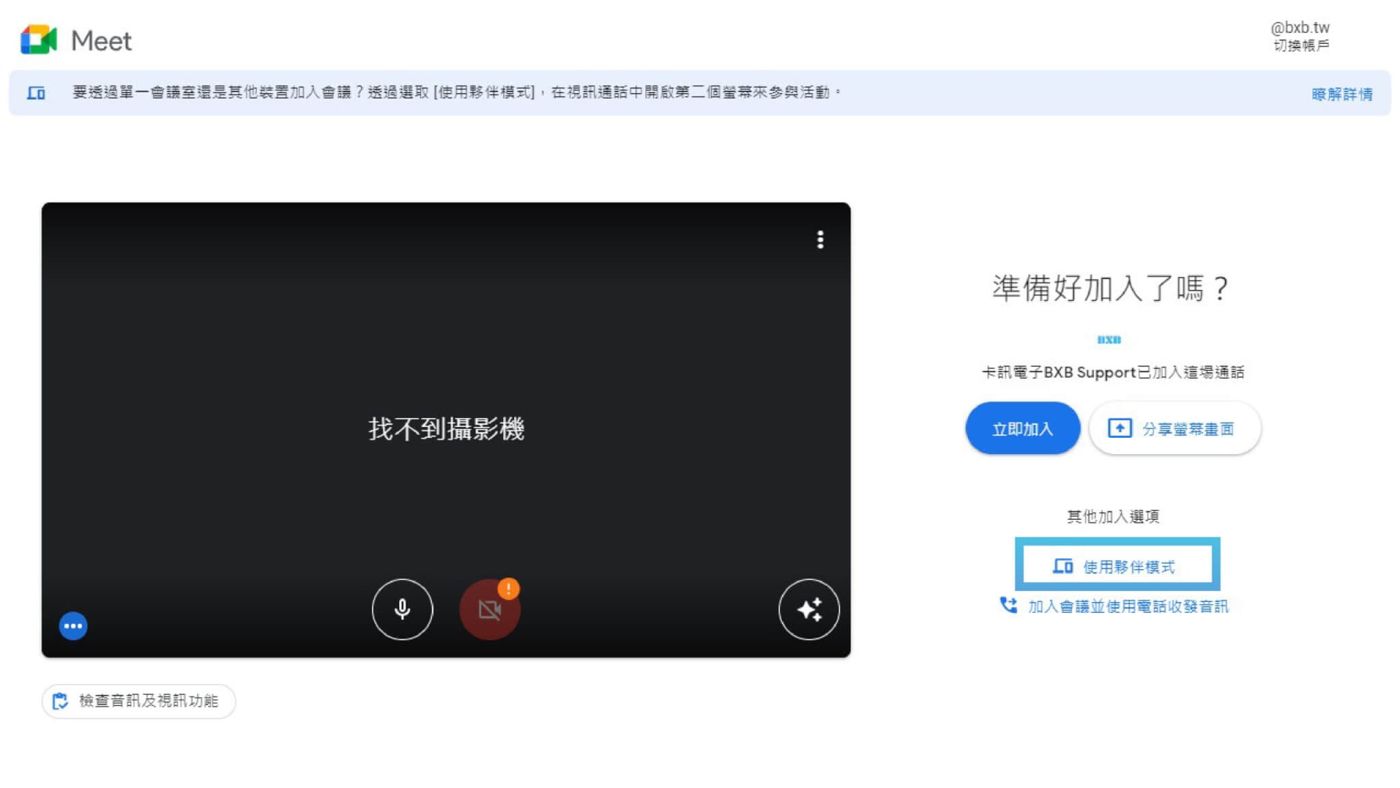
회의 초대 사용: 초대장의 【참여】를 클릭한 다음 아래의 【컴패니언 모드 사용】을 누릅니다.
단축 링크 사용: 브라우저에 입력
g.co/companion
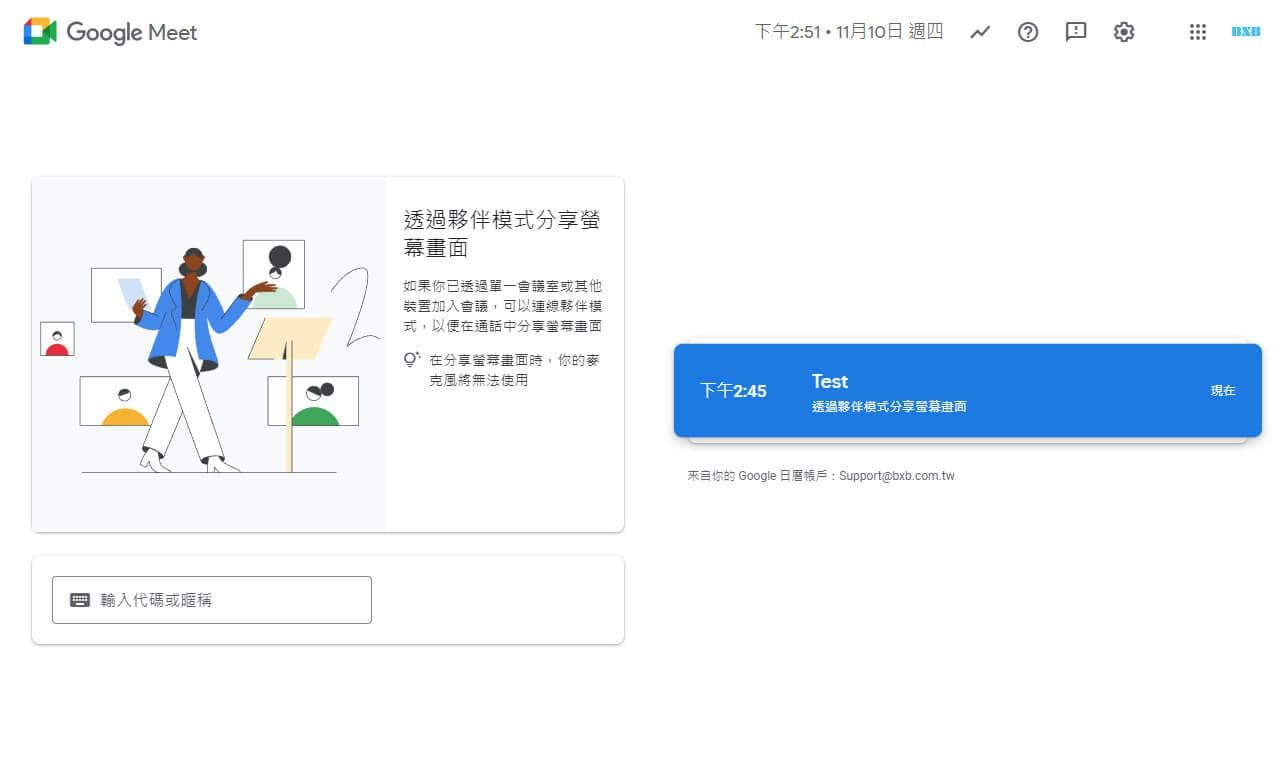
그런 다음 Meet 메인 화면에서 예약된 회의를 선택하거나 회의 코드를 입력합니다.
단축 URL을 사용하여 화면 공유하기:브라우저에 g.co/present 입력
그런 다음 Meet 메인 화면에서 회의를 선택하고 화면 공유 옵션을 선택합니다.
파트너 모드의 조작 및 설정
카메라 켜기: 오디오와 비디오를 동시에 켜고 회의에 참여할 수 있으며 다른 참석자에게 본인의 화면이 표시됩니다. 단, 컴패니언 모드에서는 오디오 스트림이 없으므로 현재 발언자로 표시되지 않습니다.