選び方ガイド・2022-11-14
実践テクニック【Google Meet 完全ガイド:画面共有編】会議の画面共有をワンクリックで完了

業界トレンド
Google Meetは元々有料のサービスでしたが、新型コロナウイルス感染症(COVID-19)の影響に伴い、Googleがすべてのユーザーに無料で開放したことで、多くの人々のリモートワークや遠隔学習、ビデオ会議の利用における課題が解決されました。グループビデオ通話、画面共有、リアルタイム字幕機能を提供するほか、最大250人規模の会議の開催、会議内容の録画、ライブ配信などの機能も備えています。この記事では、画面共有や背景の変更を簡単に行い、コミュニケーションの視覚的な同期を図り、議論をよりスムーズにする方法をご紹介します。
目次 テクニック1:画面共有 テクニック2:コンパニオンモード 独自テクニック:スマートボード
【画面共有】で視覚情報を同期し分かりやすく解説
大人数でのビデオ会議では、画面共有を通じて他の参加者とMeetの画面を同期させることができます。「百聞は一見に如かず」と言われるように、この機能によりプレゼンテーションの説明がより明確になるだけでなく、Googleドキュメント、スライド、スプレッドシートを共同編集して、チームの業務効率を向上させることができます。
会議中の画面共有方法
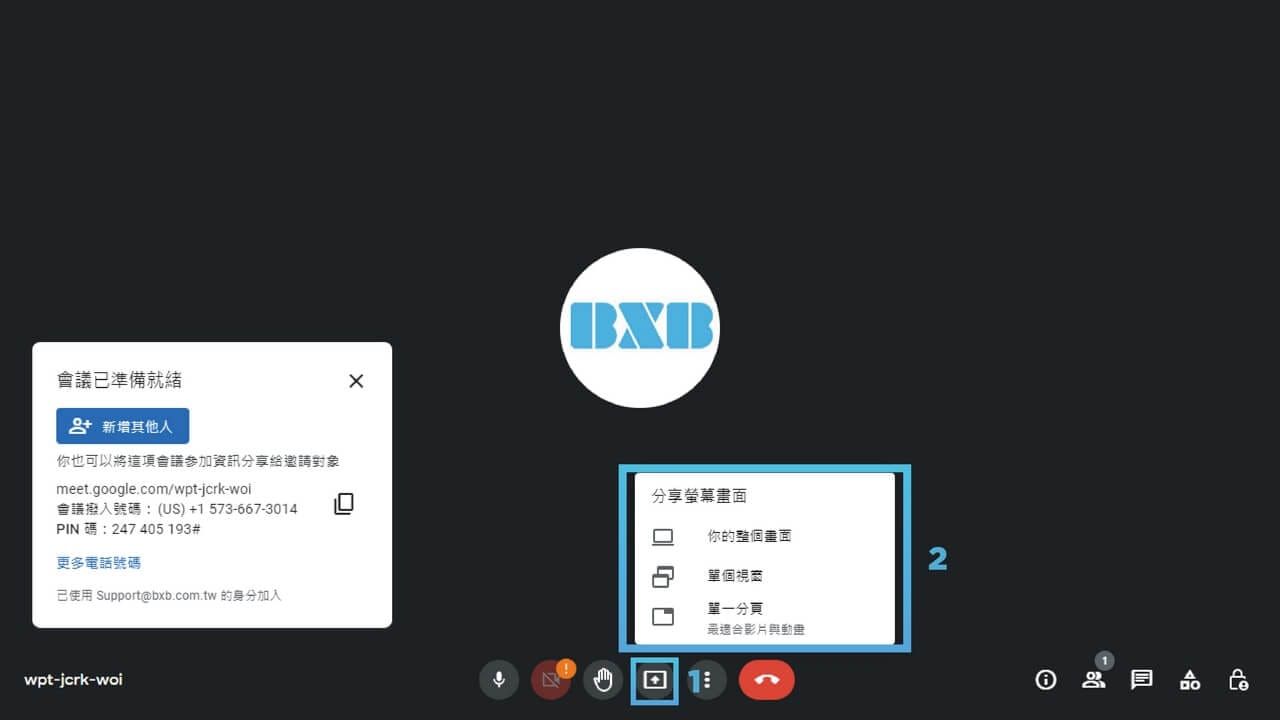
Meetの操作画面右下にある【今すぐ画面を共有】アイコンをクリックします。
【全画面】、【ウィンドウ】、または【タブ】を選択できます。
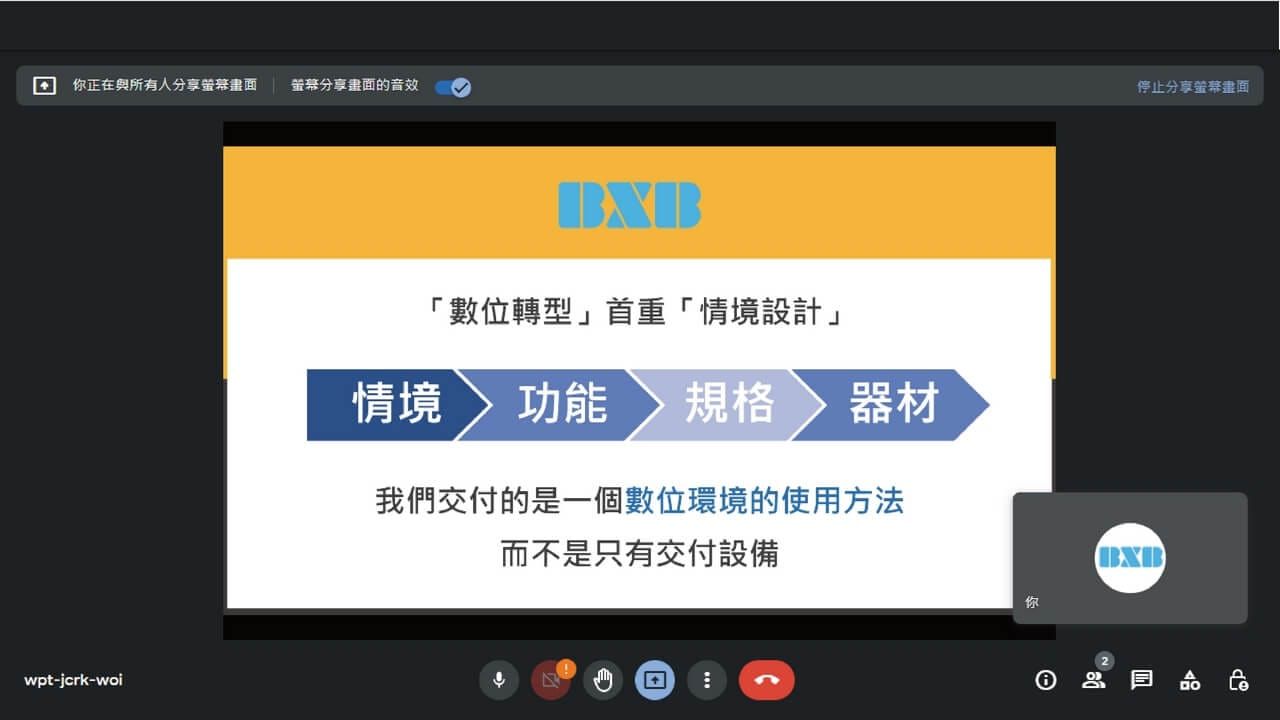
最後に【共有】をクリックすると画面を共有できます。
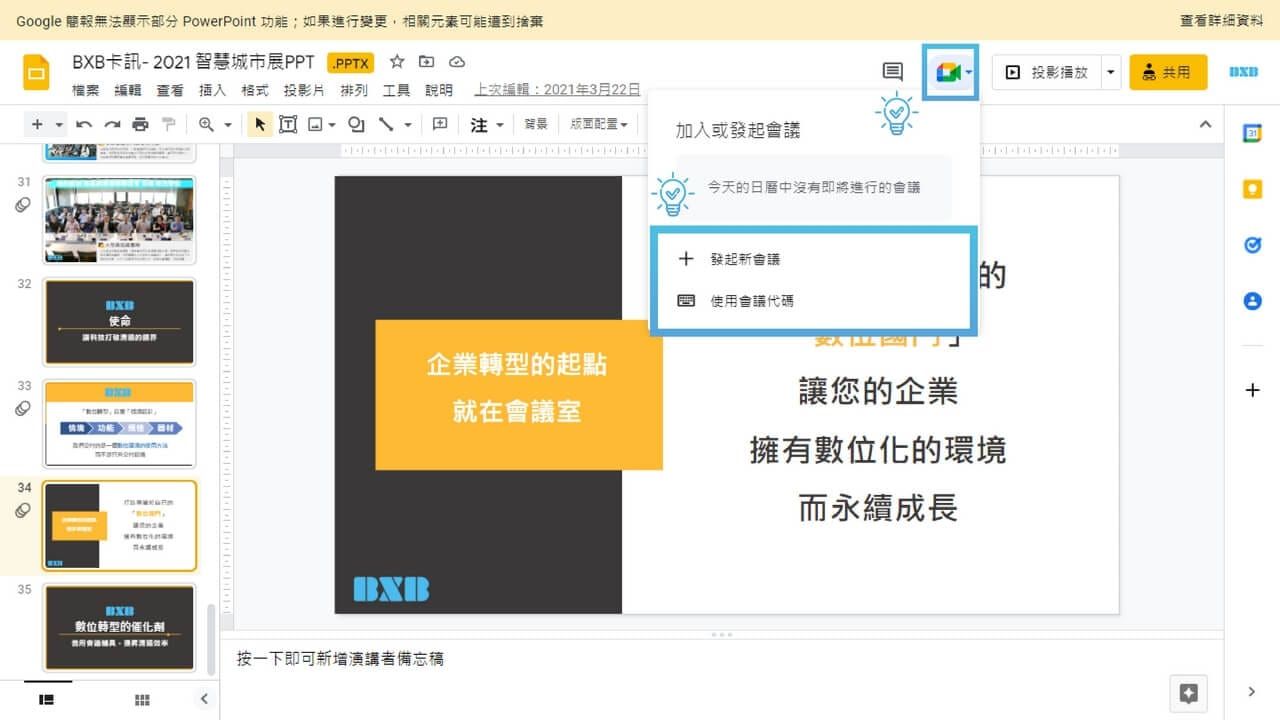
Google ドキュメント、スライド、スプレッドシートを Meet で共有する
Googleドキュメント、スライド、スプレッドシートでファイルを開きます。
上部の【Meet】アイコンをクリックして会議に参加し、その後は画面共有と同じ手順で行います。
優れた【コンパニオンモード】で会議の全体像を把握
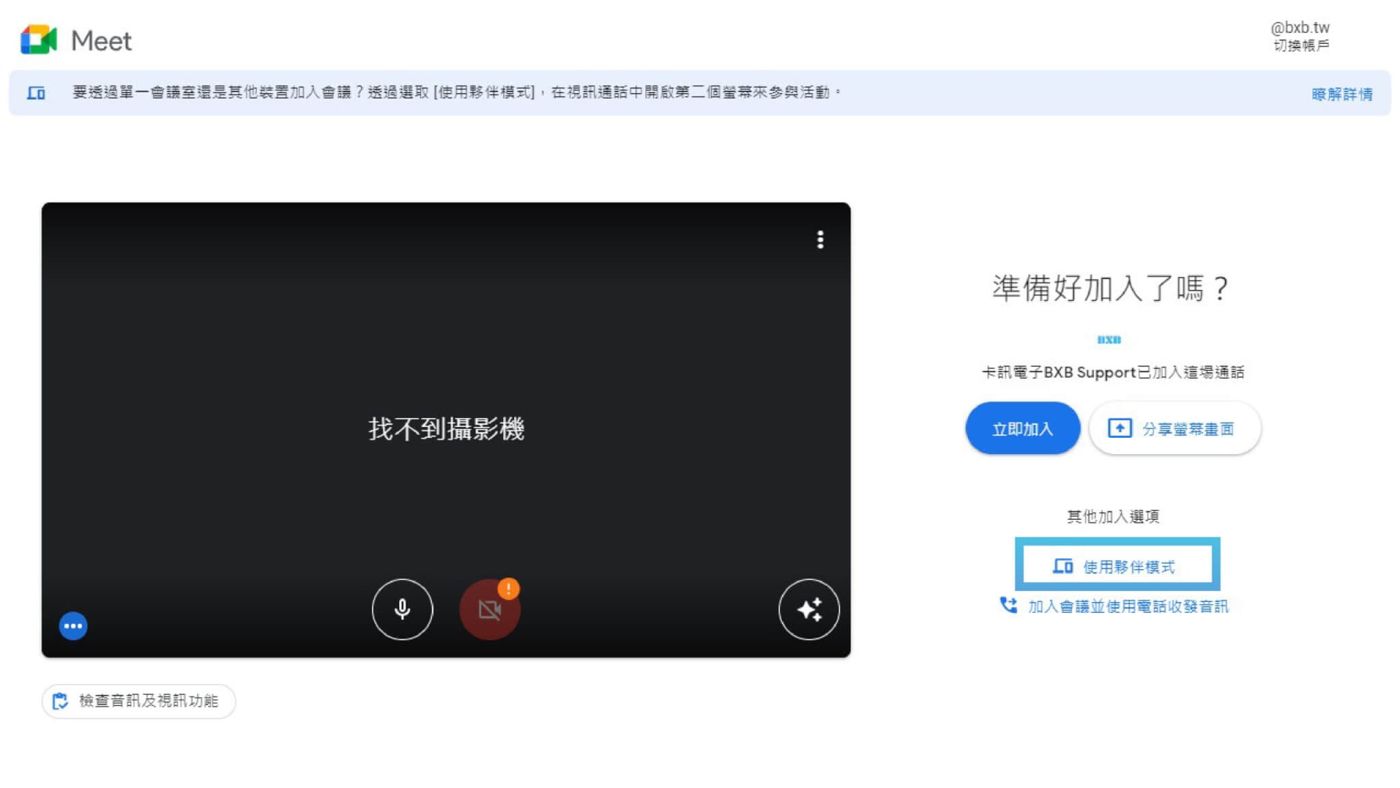
Google Meet を使用して複数人でビデオ会議を行う際、プレゼンテーション資料を読む画面と、参加者の反応を見る画面の2つが必要になることがあります。コンパニオンモードを使用すれば、複数のデバイスを簡単に活用できます。コンパニオンモードで参加して会議画面を表示することで、他のデバイスに干渉することなく、会議のあらゆる画面を把握することができます。
コンパニオンモードで参加する方法
会議の招待状を使用する場合:招待状の【参加】をクリックし、その下にある【コンパニオンモードを使用】を押します。
短縮URLを使用:ブラウザに入力してください
g.co/companion
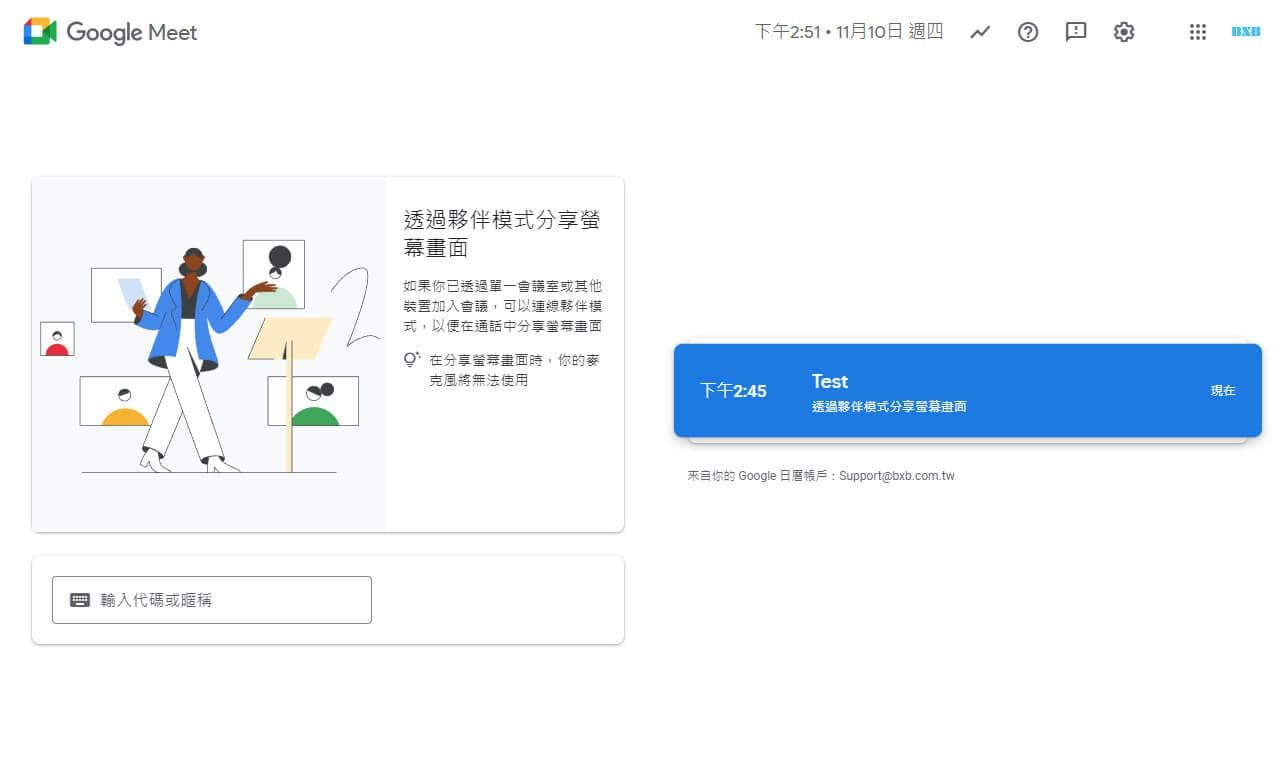
次に、Meetのホーム画面で予定されている会議を選択するか、会議コードを入力します。
短縮URLを使用して画面を共有する:ブラウザにg.co/presentと入力します
次に、Meetのメイン画面で会議を選択し、画面共有オプションを選択します。
コンパニオンモードでの操作と設定
カメラをオンにする:音声と映像を同時にオンにして会議に参加でき、他の参加者にもあなたの映像が表示されます。ただし、コンパニオンモードでは音声ストリーミングがないため、現在の発言者としては表示されません。