Panduan Pembelian・2022-11-14
Tips Praktis 【Panduan Lengkap Google Meet: Berbagi Layar】Atur layar rapat hanya dengan satu klik

Wawasan Industri
Google Meet awalnya merupakan layanan berbayar, namun seiring dampak pandemi COVID-19, Google membukanya secara gratis untuk semua pengguna, yang berhasil menjawab kebutuhan banyak orang akan bekerja dan belajar jarak jauh serta konferensi video. Layanan ini menyediakan fitur panggilan video grup, berbagi layar, dan teks otomatis waktu nyata, bahkan dapat menyelenggarakan rapat hingga 250 peserta, serta merekam isi rapat dan melakukan siaran langsung. Artikel ini akan memandu Anda cara berbagi layar dan mengubah latar belakang dengan mudah untuk menyinkronkan visual komunikasi agar diskusi berjalan lebih lancar.
Daftar Isi Artikel Teknik 1: Berbagi Layar Teknik 2: Mode Companion Teknik Eksklusif: Papan Informasi Cerdas
Gunakan [Berbagi Layar] untuk sinkronisasi visual dan penjelasan yang jelas
Saat melakukan konferensi video multi-peserta, kita dapat menggunakan fitur berbagi layar (screen sharing) agar peserta lain dapat melihat tampilan Meet secara sinkron. Seperti pepatah "satu gambar bermaknaจุ ribuan kata", langkah ini membuat penjelasan presentasi kita menjadi lebih jelas, serta memungkinkan pengeditan bersama untuk Google Docs, Slides, dan Sheets, sehingga meningkatkan efisiensi kerja tim.
Cara berbagi layar selama rapat
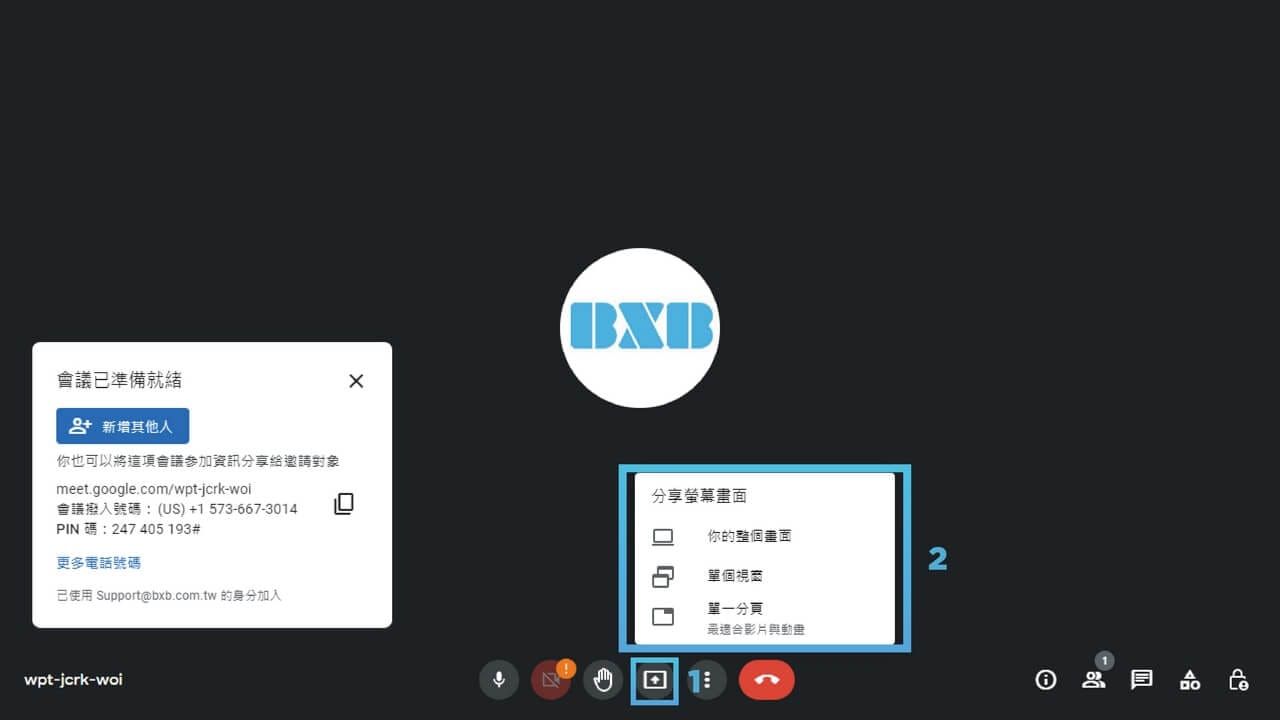
Di sudut kanan bawah layar pengoperasian Meet, klik ikon 【Presentasikan sekarang】.
Anda dapat memilih 【Seluruh layar Anda】, 【Jendela】 atau 【Tab】.
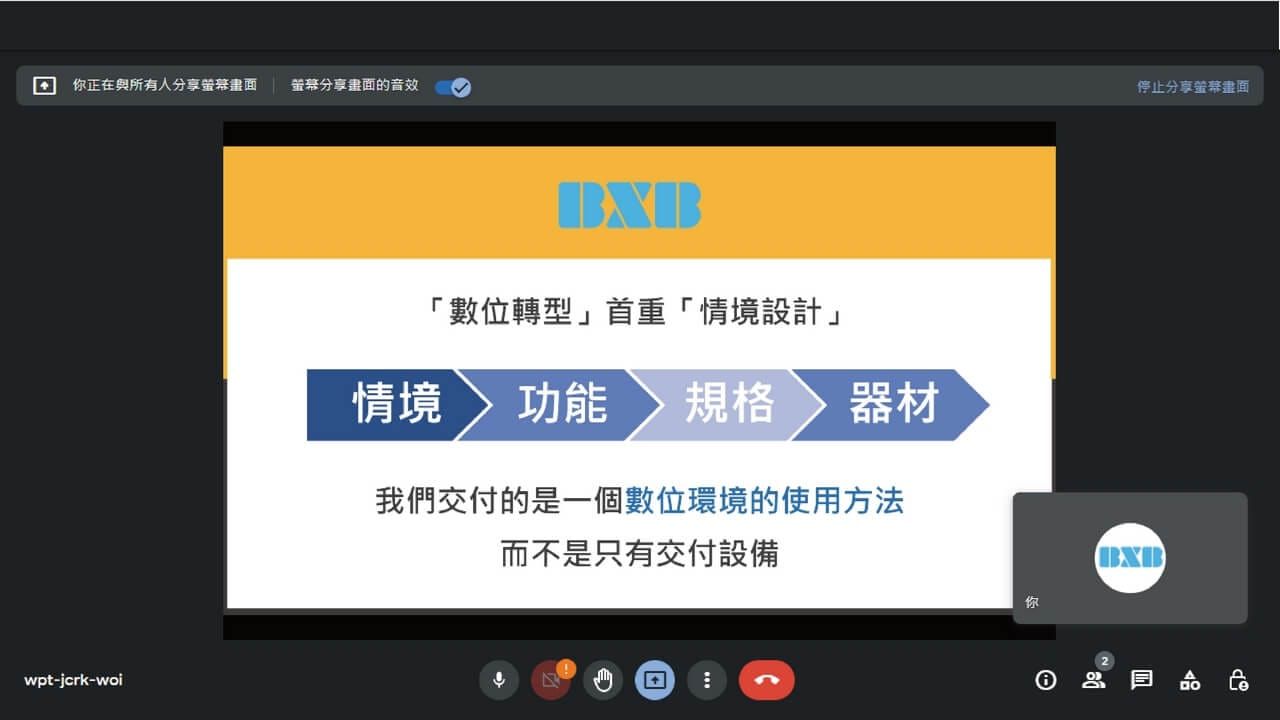
Terakhir, tekan [Bagikan] untuk membagikan layar.
Bagikan Google Dokumen, Slide, dan Spreadsheet ke Meet
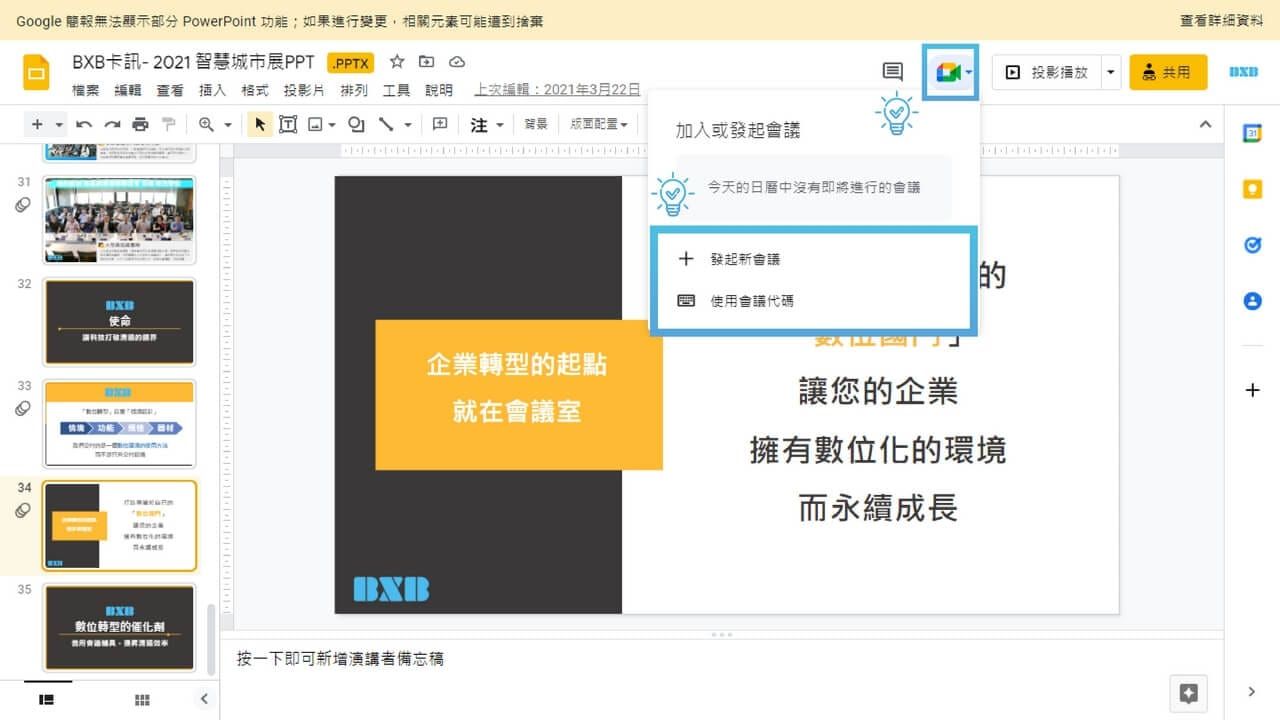
Buka file di Google Dokumen, Slide, dan Spreadsheet.
Klik ikon 【Meet】 di bagian atas untuk bergabung ke dalam rapat, lalu ikuti langkah yang sama seperti berbagi layar.
[Mode Mitra] yang unggul untuk menguasai tampilan rapat secara menyeluruh
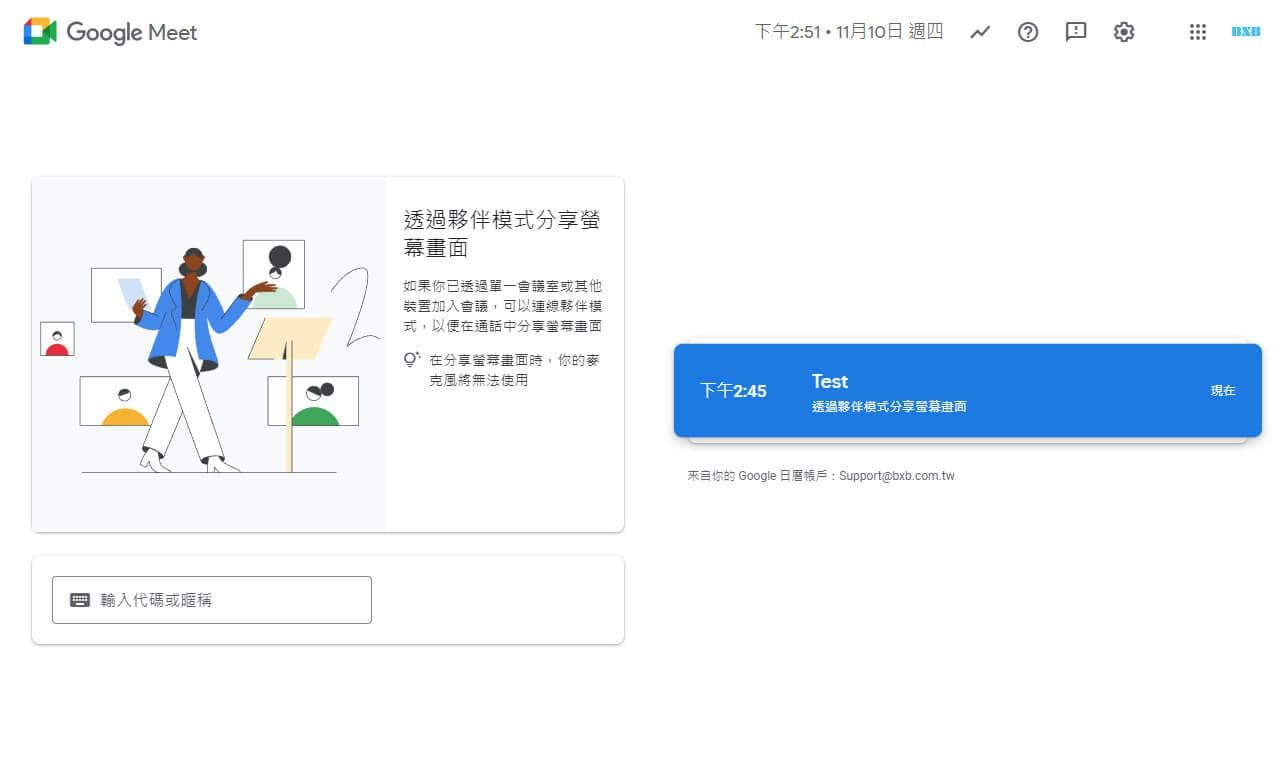
Saat mengadakan konferensi video multi-peserta menggunakan Google Meet, kita mungkin memerlukan dua layar: satu untuk membaca materi presentasi, dan satu lagi untuk melihat reaksi peserta. Hanya dengan menggunakan Mode Pendamping (Companion Mode), Anda dapat dengan mudah memanfaatkan beberapa perangkat untuk bergabung dan melihat layar rapat. Selain tidak terpengaruh oleh perangkat lain, Anda juga dapat memantau setiap tampilan dalam rapat.
Cara bergabung dalam Mode Mitra
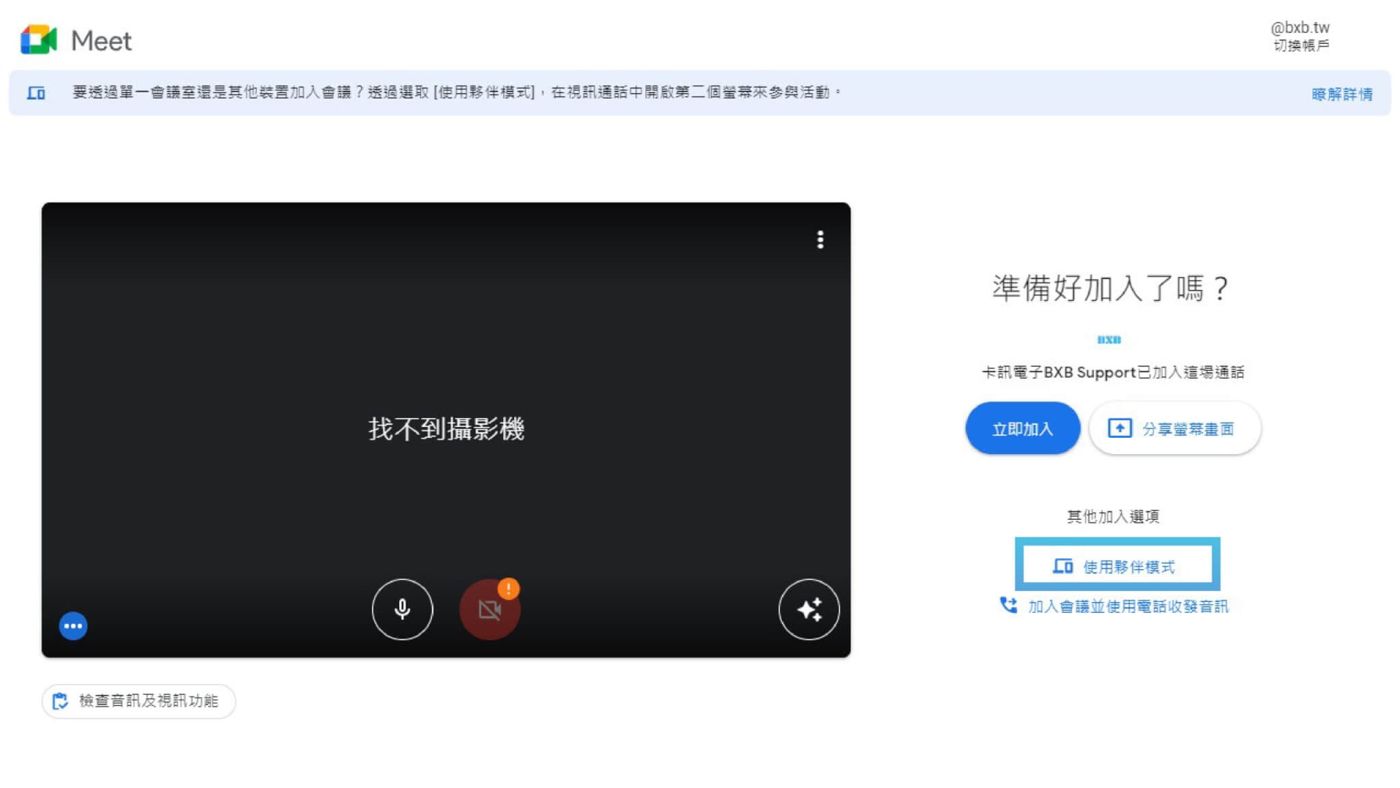
Menggunakan undangan rapat: Klik 【Gabung】 pada undangan, lalu tekan 【Gunakan Mode Pendamping】 di bagian bawah.
Gunakan tautan pendek: masukkan di peramban
g.co/companion
Kemudian pada layar utama Meet, pilih rapat yang telah dijadwalkan atau masukkan kode rapat.
Bagikan layar menggunakan tautan pendek: ketik g.co/present di peramban (browser)
Kemudian pilih rapat di layar utama Meet, dan pilih opsi berbagi layar.
Pengoperasian dan pengaturan dalam mode mitra
Nyalakan kamera: Anda dapat bergabung ke dalam rapat dengan menyalakan audio dan video secara bersamaan, sehingga peserta lain juga dapat melihat gambar Anda. Namun, mode pendamping (Companion mode) tidak memiliki streaming audio, sehingga tidak akan menampilkan Anda sebagai pembicara saat ini.