دليل الشراء・2022-11-14
نصائح عملية 【دليل Google Meet الشامل: مشاركة الشاشة】 إعداد شاشة الاجتماع بضغطة زر

رؤى الصناعة
كان تطبيق Google Meet يتطلب اشتراكاً مدفوعاً في الأصل، ولكن مع تداعيات جائحة COVID-19، أتاحته شركة Google مجاناً لجميع المستخدمين، مما حل مشكلة العمل والتعلم عن بُعد وعقد مؤتمرات الفيديو لمعظم الأشخاص. يوفر التطبيق مكالمات فيديو جماعية، ومشاركة الشاشة، وميزة الترجمة النصية الفورية، بل ويمكنه استضافة اجتماعات تتسع لما يصل إلى 250 شخصاً، بالإضافة إلى ميزات تسجيل محتوى الاجتماعات والبث المباشر. يشرح لك هذا المقال كيفية مشاركة الشاشة وتغيير الخلفية بسهولة لتحقيق التزامن البصري في التواصل وجعل النقاشات أكثر سلاسة.
فهرس المقال: المهارة 1: مشاركة الشاشة المهارة 2: وضع الشريك مهارة حصرية: اللوحة الذكية
استخدام 【مشاركة الشاشة】 لمزامنة بصرية وشرح واضح
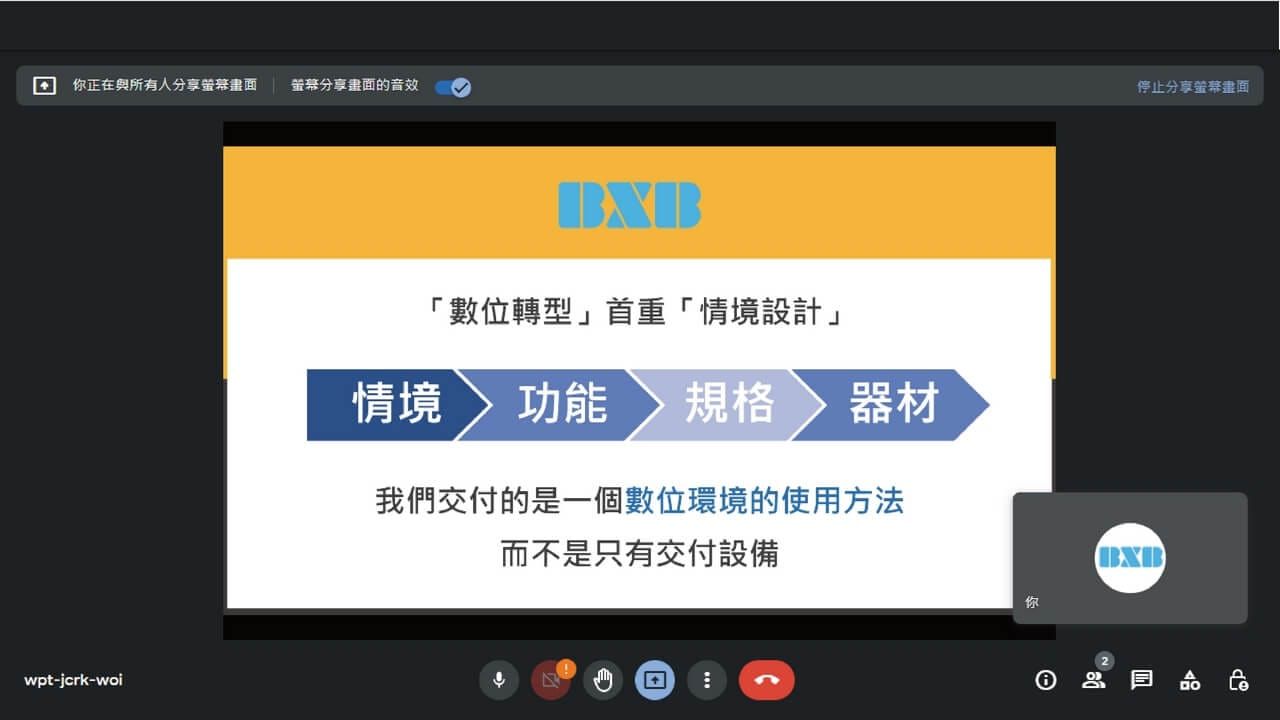
أثناء مؤتمرات الفيديو متعددة الأطراف، يمكننا من خلال مشاركة الشاشة مزامنة شاشة Meet مع المشاركين الآخرين. وكما يُقال "الصورة خير برهان"، فإن هذه الخطوة تجعل شرح العروض التقديمية أكثر وضوحاً، كما تتيح التحرير المشترك لمستندات Google والعروض التقديمية وجداول البيانات، مما يعزز كفاءة عمل الفريق.
طرق مشاركة الشاشة أثناء الاجتماع
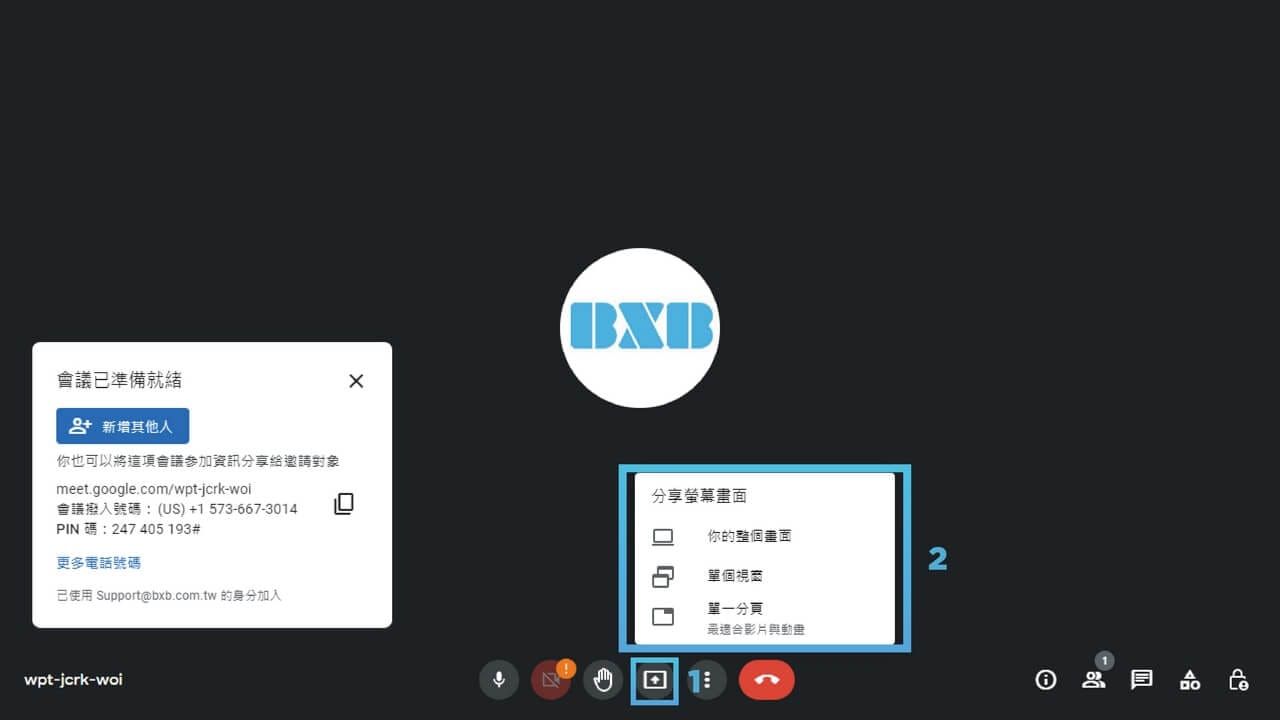
في الزاوية اليمنى السفلية من شاشة تشغيل Meet، انقر فوق أيقونة 【مشاركة الشاشة الآن】.
يمكنك اختيار 【شاشتك بأكملها】 أو 【نافذة واحدة】 أو 【علامة تبويب واحدة】.
أخيرًا، اضغط على [مشاركة] لمشاركة الشاشة.
مشاركة مستندات Google والعروض التقديمية وجداول البيانات عبر Meet
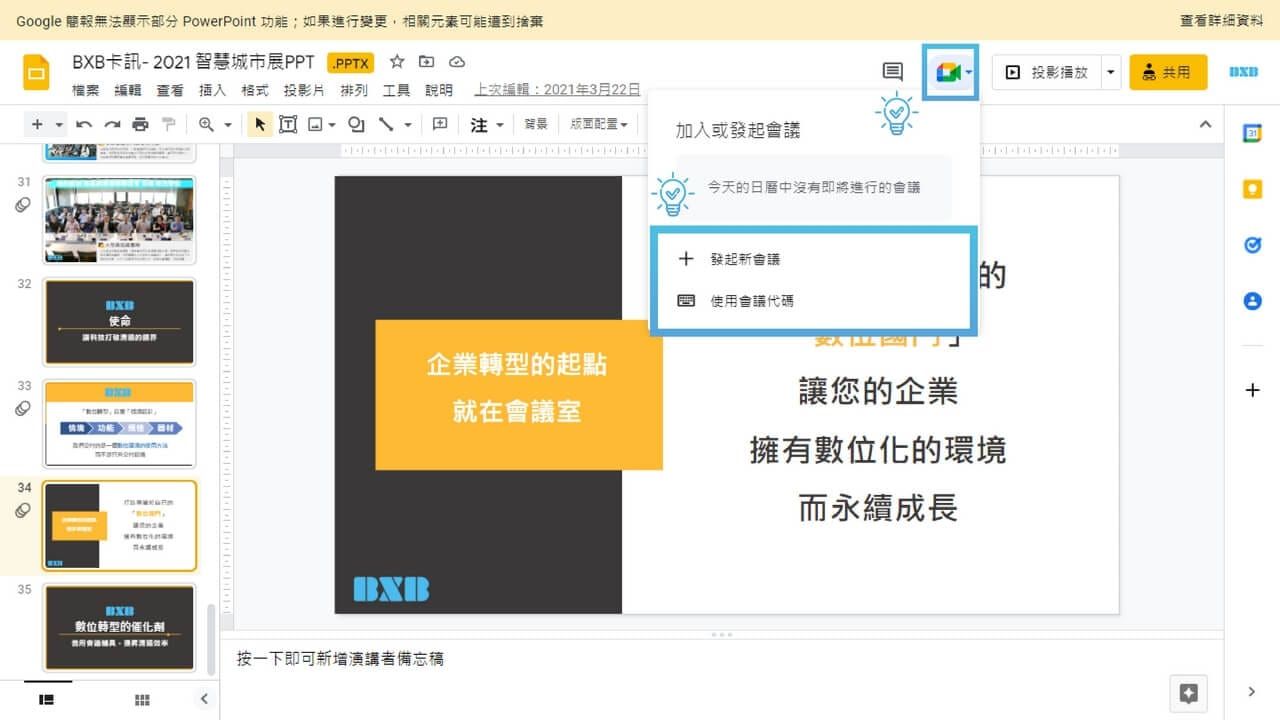
افتح الملفات في مستندات Google والعروض التقديمية وجداول البيانات.
انقر فوق أيقونة 【Meet】 في الأعلى للانضمام إلى الاجتماع، ثم اتبع نفس خطوات مشاركة الشاشة.
【وضع الشريك】 المثالي للحصول على رؤية شاملة للاجتماع
عند استخدام Google Meet لعقد مؤتمرات فيديو متعددة الأطراف، قد نحتاج إلى شاشتين: واحدة لقراءة محتوى العرض التقديمي، وأخرى لمشاهدة تفاعلات المشاركين. بمجرد استخدام «وضع المرافق» (Companion Mode)، يمكنك بسهولة توظيف عدة أجهزة للانضمام وعرض شاشة الاجتماع دون التأثر بالأجهزة الأخرى، مع التمكن من متابعة كل شاشة في الاجتماع.
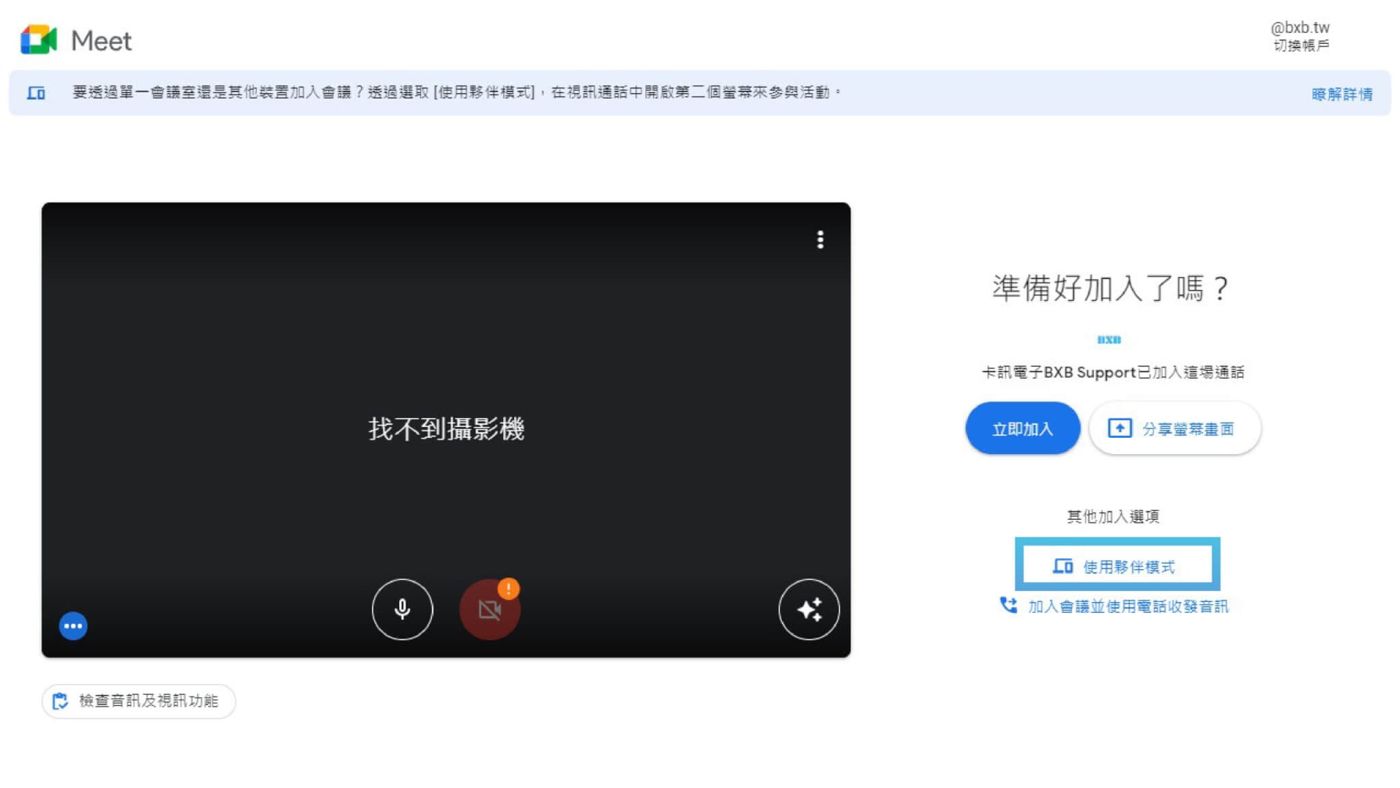
طريقة الانضمام في وضع الشريك
استخدام دعوة الاجتماع: انقر على 【انضمام】 في الدعوة ثم اضغط على 【استخدام وضع المرافق】 بالأسفل.
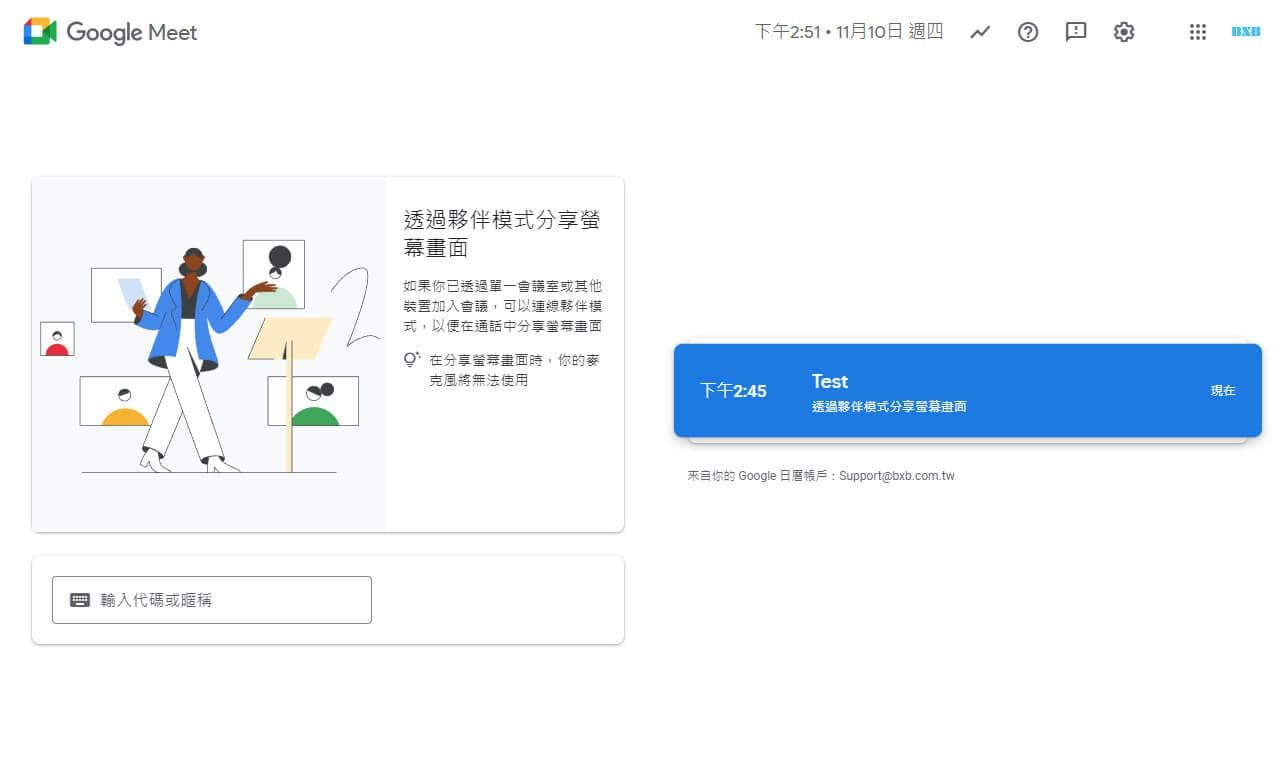
استخدام الرابط المختصر: أدخل في المتصفح
g.co/companion
ثم اختر الاجتماع المجدول أو أدخل رمز الاجتماع على الشاشة الرئيسية لتطبيق Meet.
استخدام الرابط المختصر لمشاركة شاشة العرض: أدخل g.co/present في المتصفح
ثم اختر الاجتماع على الشاشة الرئيسية لـ Meet، وحدد خيار مشاركة الشاشة.
التشغيل والإعدادات في وضع الشريك
تشغيل الكاميرا: يمكنك تشغيل الصوت والفيديو معاً للانضمام إلى الاجتماع،وسيرى المشاركون الآخرون صورتك أيضاً. ولكن وضع الشريك لا يتضمن بثاً صوتياً، لذلك لن يتم عرضك كمتحدث حالي.