選購知識・2022-11-14
實用技巧【Google Meet 懶人包:畫面分享篇】會議畫面一鍵搞定
產業新知
Google Meet 原先是需要付費使用的,但隨著新冠疫情 COVID-19 的影響,Google 開放給所有用戶免費使用,這解決了多數人遠距辦公與學習及視訊會議的使用問題。它可提供群組視訊通話、螢幕分享和即時字幕功能,甚至還能召開最多容納 250 人的會議,並錄製會議內容、進行直播等功能。本篇文章教你如何輕鬆分享畫面與背景變更,使溝通視覺同步化,討論更順暢。
本文目錄技巧1:畫面分享技巧2:夥伴模式獨家技巧:智慧看板
使用【畫面分享】視覺同步講解清楚
多人視訊會議時,我們可以透過畫面分享,使其他與會者在 Meet 畫面同步。正所謂「有圖有真相」,這步驟讓我們講解簡報時,能夠更加清楚,也可以共同編輯 Google 文件、簡報與試算表,提升團隊工作效率。
會議中分享螢幕畫面方法
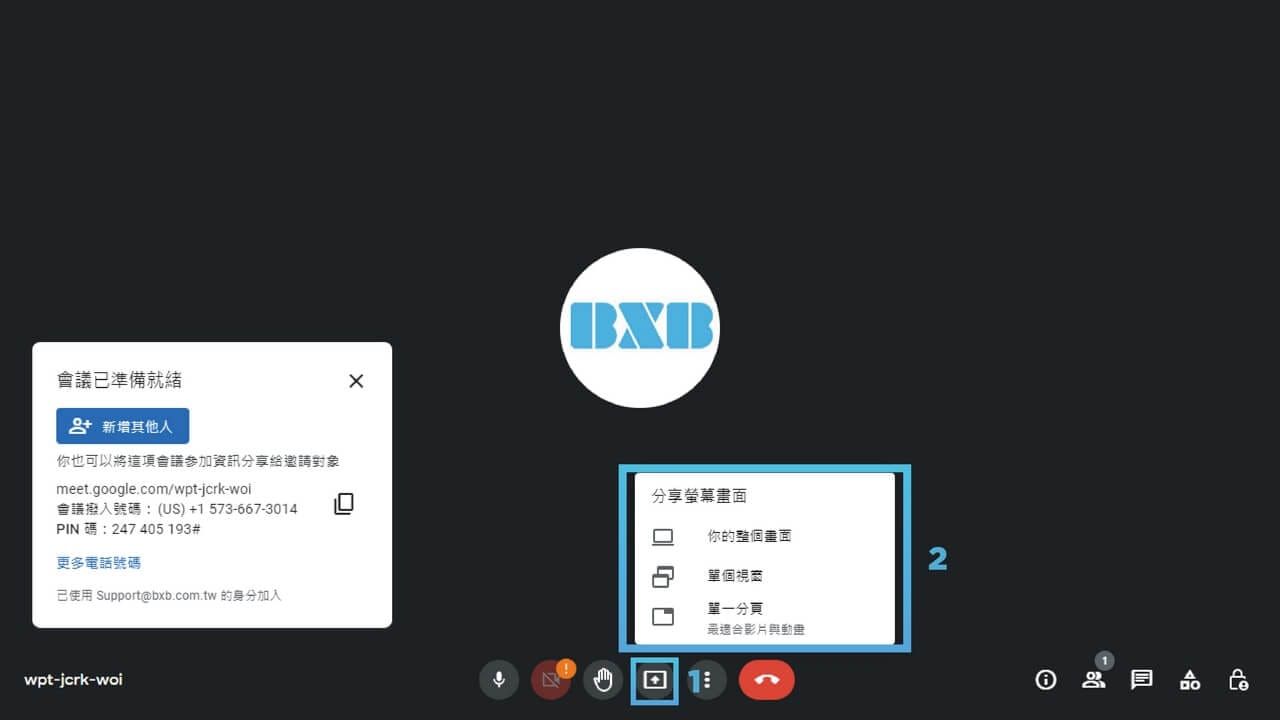
在 Meet 操作畫面右下角,點選【立即分享螢幕畫面】圖示。
可以選取【你的整個畫面】、【單個視窗】或【單一分頁】。
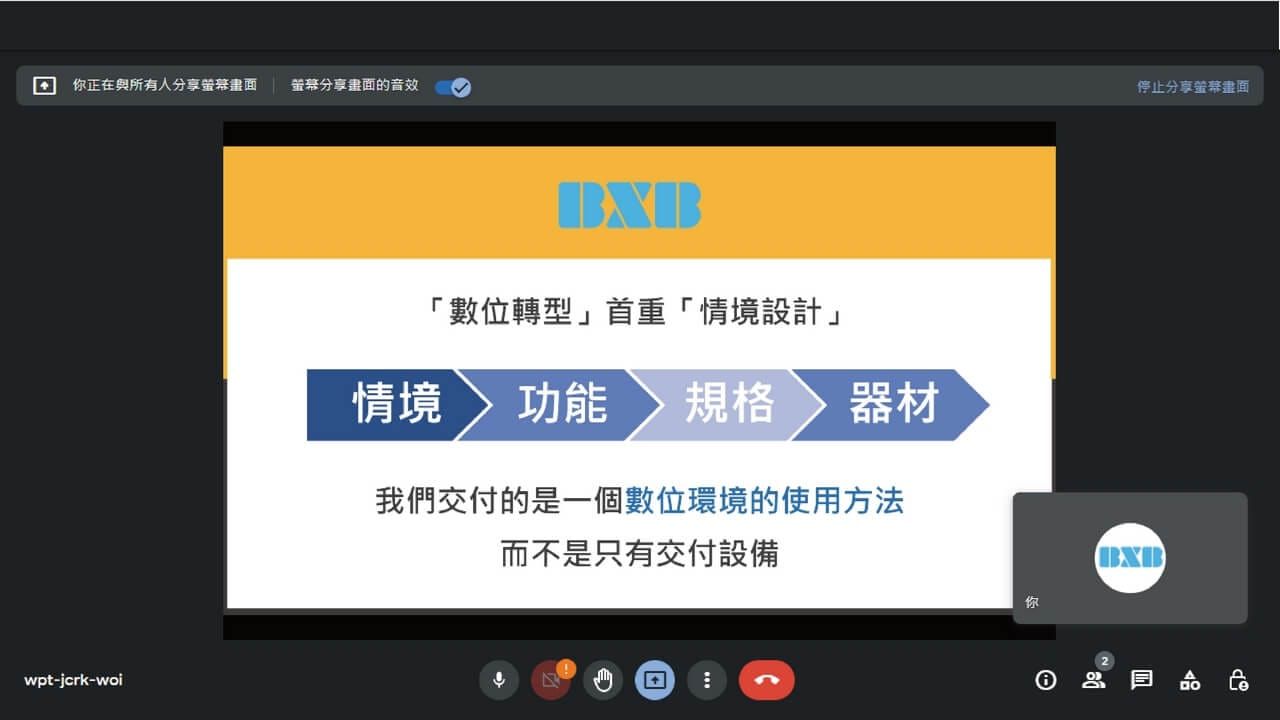
最後按下【共用】即可分享畫面。
將 Google 文件、簡報與試算表,分享到 Meet
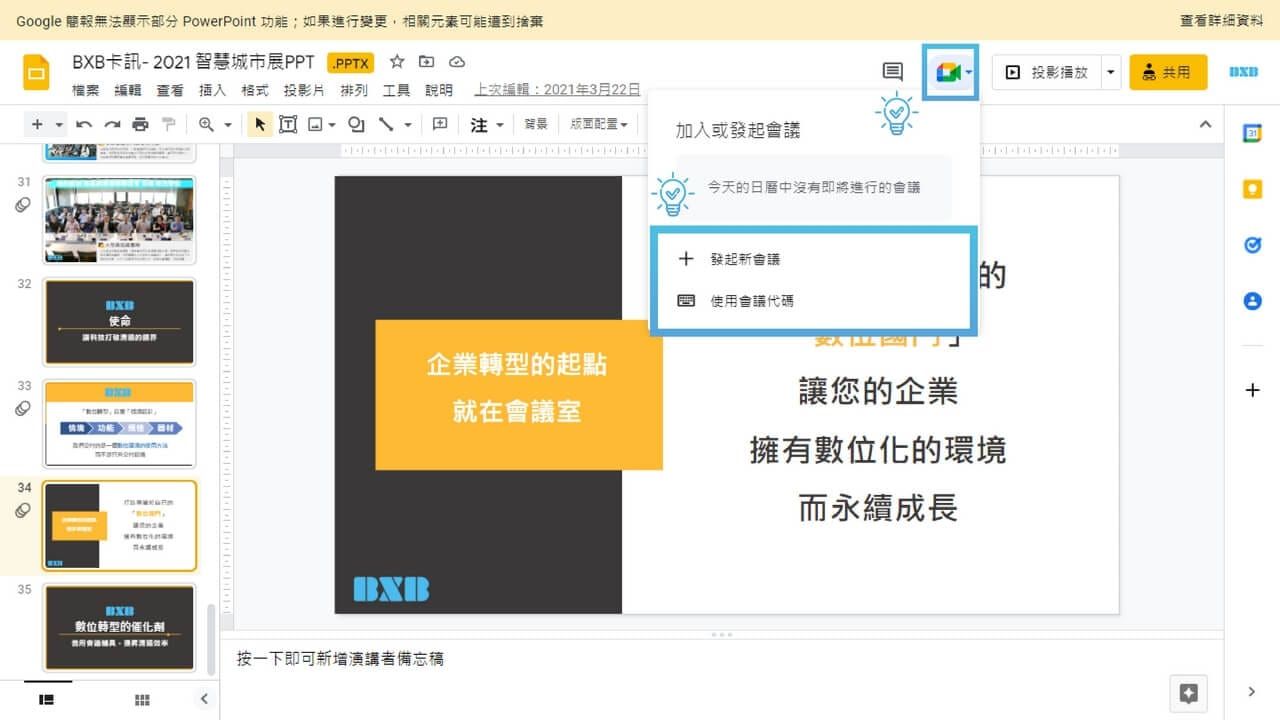
在 Google 文件、簡報與試算表中開啟檔案。
點選上方的【Meet】圖示,加入會議,接著與畫面分享同步驟。
絕佳【夥伴模式】掌握會議全面檢視
使用 Google Meet 舉辦多人視訊會議時,我們可能需要有兩個畫面,一個閱讀簡報內容,一個觀看與會者反應。只要使用夥伴模式,就能輕鬆運用多台裝置,以夥伴模式加入檢視會議畫面,除了不會受到其他裝置影響,也能夠掌握會議的每個畫面。
以夥伴模式加入的方法
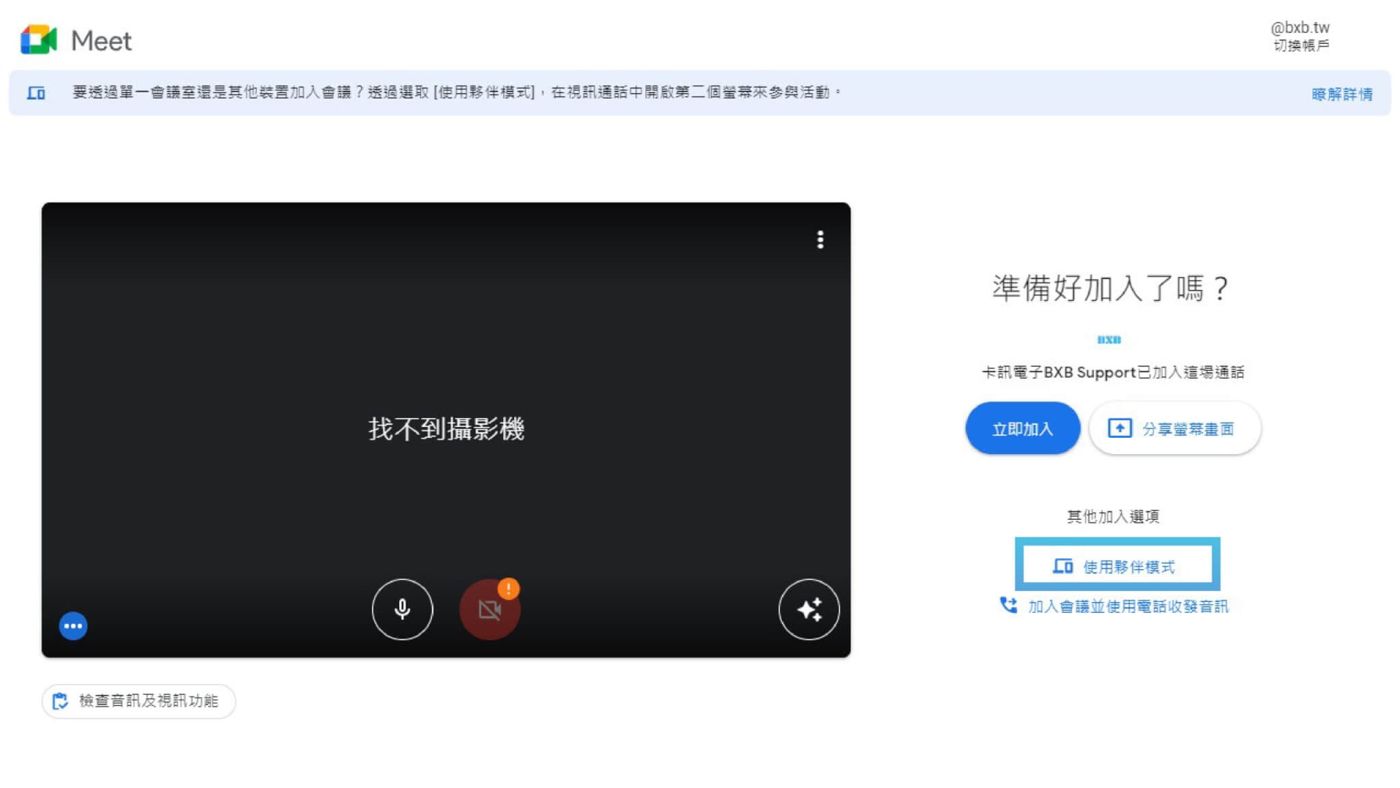
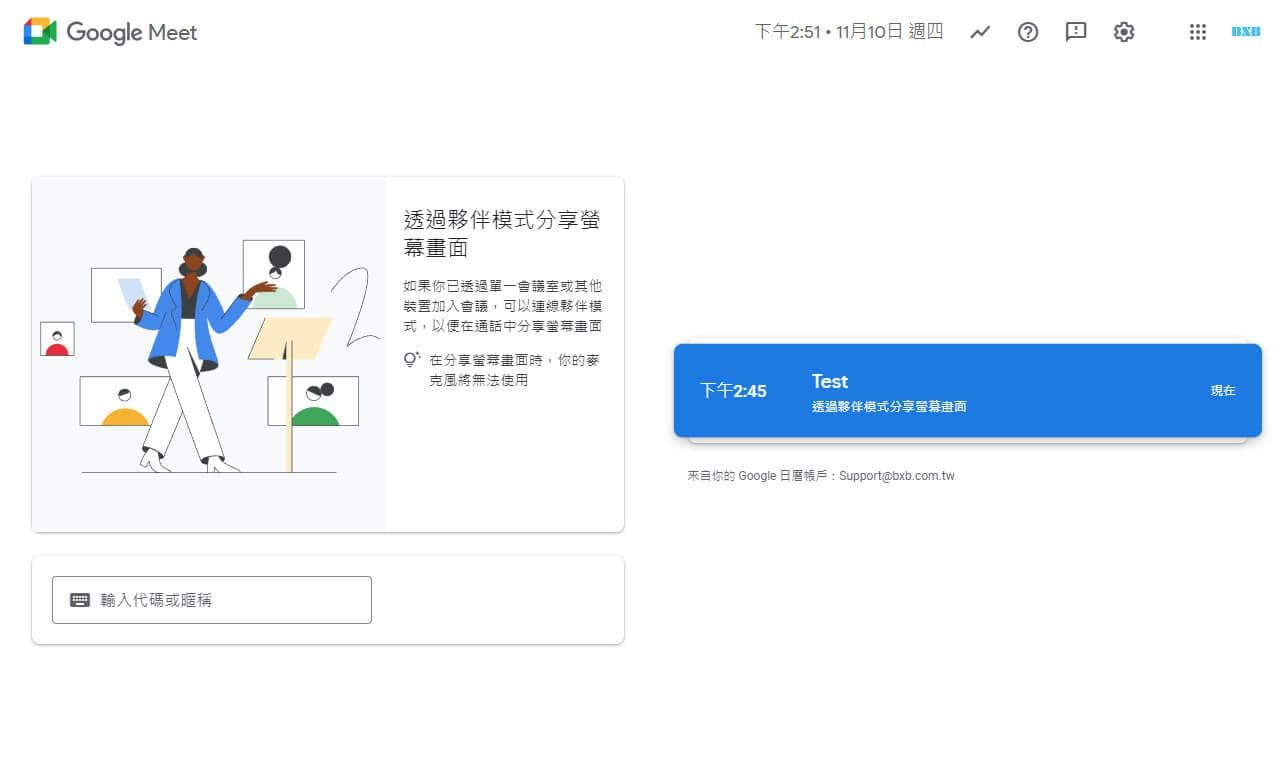
使用會議邀請:點選邀請函的【加入】然後按一下方的【使用夥伴模式】。
使用短連結:在瀏覽器中輸入
g.co/companion
然後在 Meet 主畫面上選取已排定的會議或輸入會議代碼。
使用短連結分享螢幕畫面:在瀏覽器中輸入g.co/present
然後在 Meet 主畫面上選取會議,並選擇螢幕分享選項。
夥伴模式中的操作與設定
開啟攝影機:可同時開啟音視訊加入會議,其他與會者也會看到你的圖像。但夥伴模式沒有音訊串流,因此不會顯示自己為目前發言者。