选购知识・2022-11-14
实用技巧【Google Meet 懒人包:画面分享篇】会议画面一键搞定
产业新知
Google Meet 原先是需要付费使用的,但随着新冠疫情 COVID-19 的影响,Google 开放给所有用户免费使用,这解决了多数人远距办公与学习及视频会议的使用问题。它可提供群组视频通话、屏幕分享和即时字幕功能,甚至还能召开最多容纳 250 人的会议,并录制会议内容、进行直播等功能。本篇文章教你如何轻松分享画面与背景变更,使沟通视觉同步化,讨论更顺畅。
本文目录技巧1:画面分享技巧2:伙伴模式独家技巧:智能看板
使用【画面分享】视觉同步讲解清楚
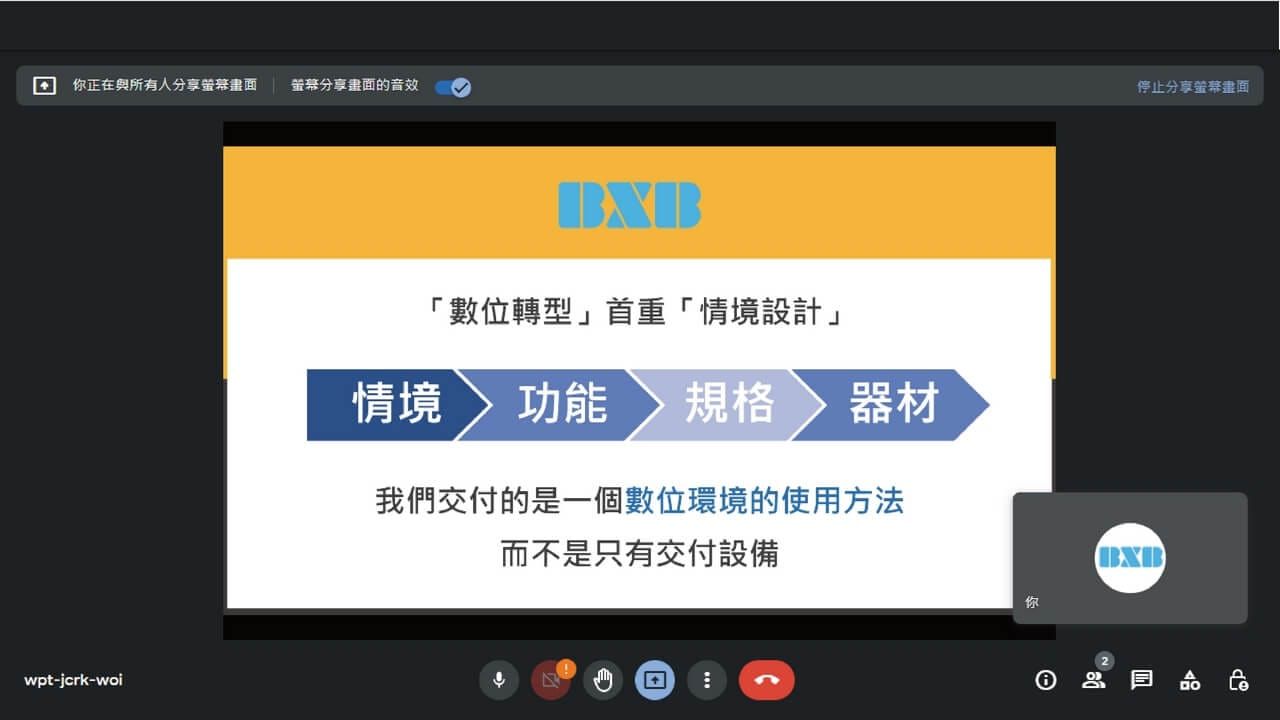
多人视频会议时,我们可以通过画面分享,使其他与会者在 Meet 画面同步。正所谓「有图有真相」,这步骤让我们讲解演示文稿时,能够更加清楚,也可以共同编辑 Google 文档、演示文稿与试算表,提升团队工作效率。
会议中分享屏幕画面方法
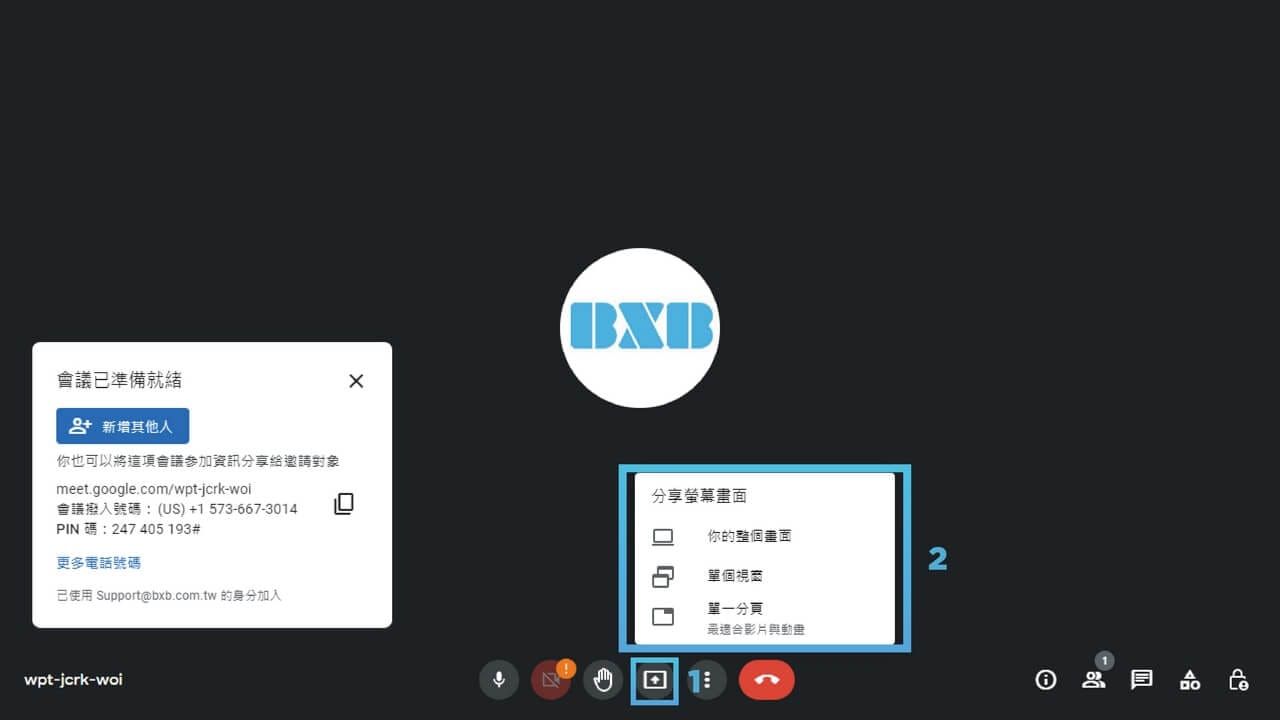
在 Meet 操作画面右下角,点击【立即分享屏幕画面】图标。
可以选取【你的整个画面】、【单个窗口】或【单一分页】。
最后按下【共用】即可分享画面。
将 Google 文档、演示文稿与试算表,分享到 Meet
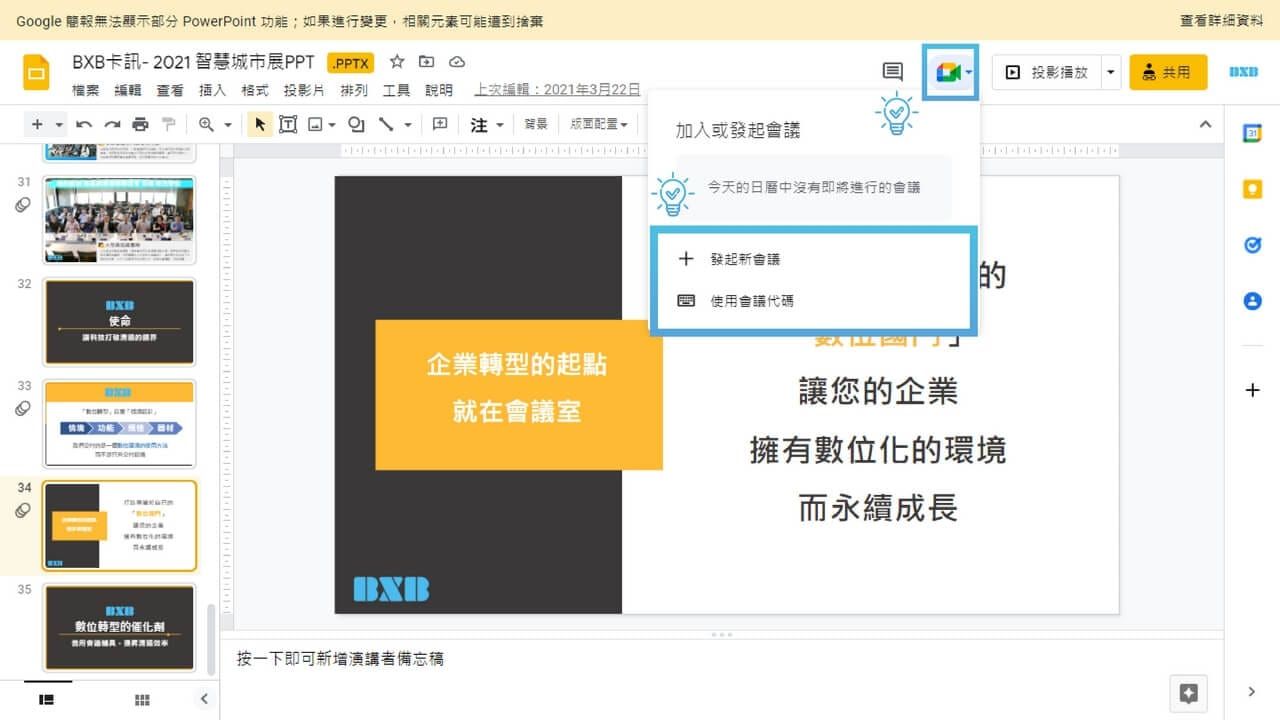
在 Google 文档、演示文稿与试算表中打开文件。
点击上方的【Meet】图标,加入会议,接着与画面分享同步骤。
绝佳【伙伴模式】掌握会议全面查看
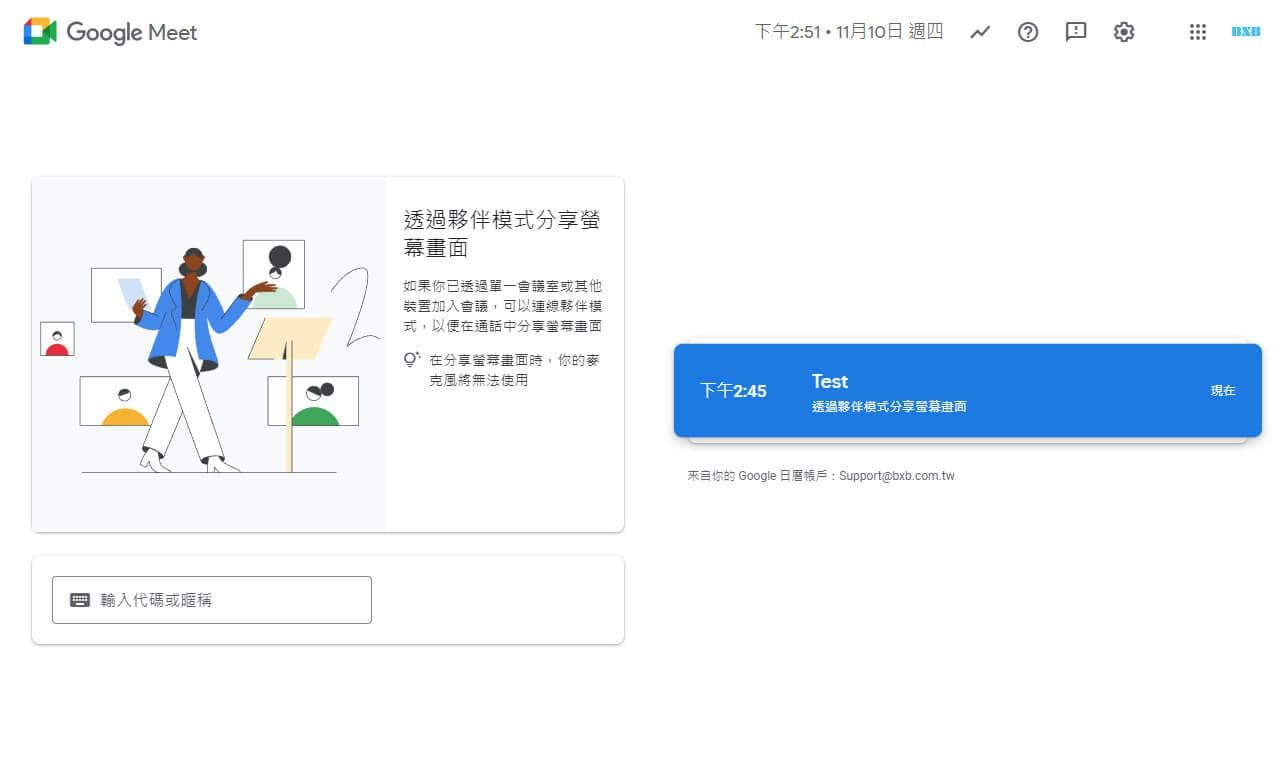
使用 Google Meet 举办多人视频会议时,我们可能需要有两个画面,一个阅读演示文稿内容,一个观看与会者反应。只要使用伙伴模式,就能轻松运用多台设备,以伙伴模式加入查看会议画面,除了不会受到其他设备影响,也能够掌握会议的每个画面。
以伙伴模式加入的方法
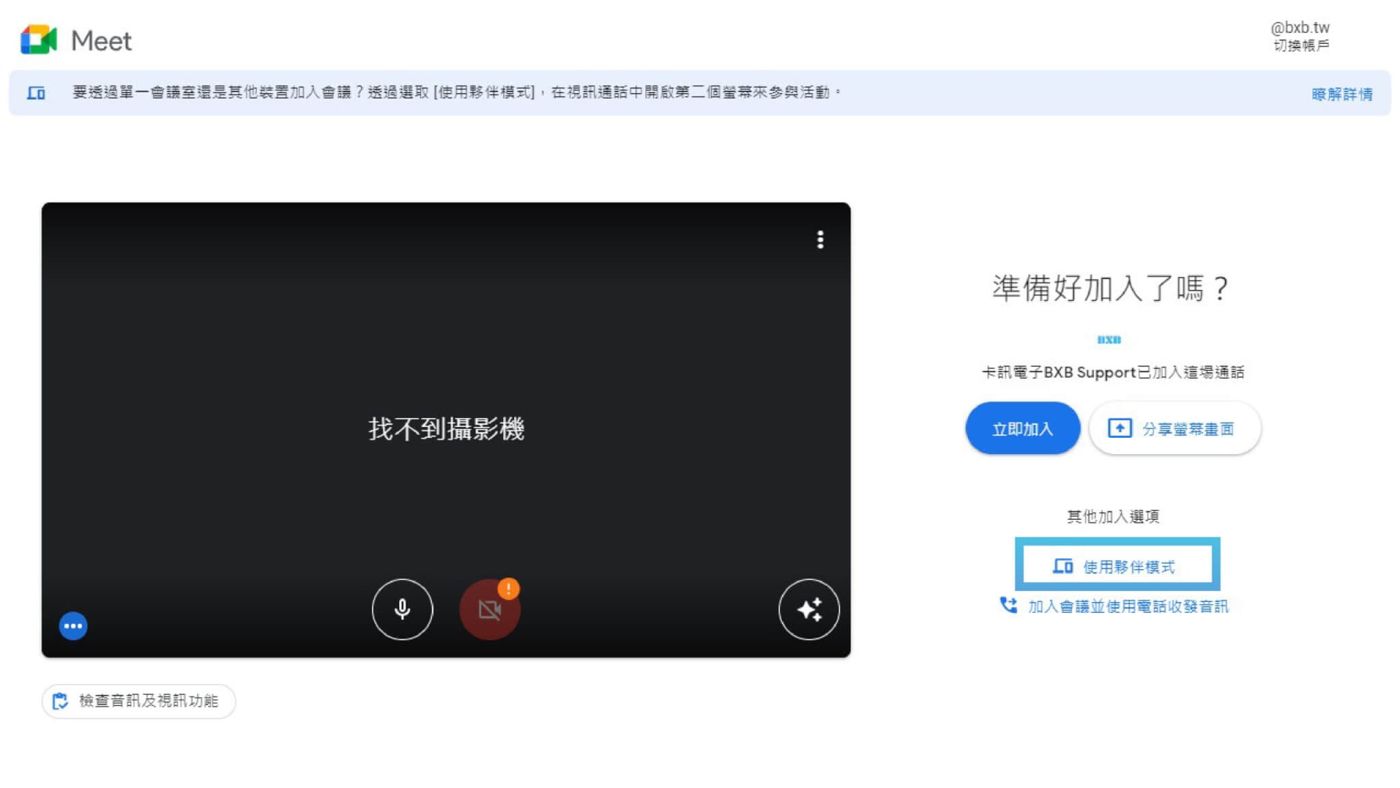
使用会议邀请:点击邀请函的【加入】然后按一下方的【使用伙伴模式】。
使用短链接:在浏览器中输入
g.co/companion
然后在 Meet 主画面上选取已排定的会议或输入会议代码。
使用短链接分享屏幕画面:在浏览器中输入g.co/present
然后在 Meet 主画面上选取会议,并选择屏幕分享选项。
伙伴模式中的操作与设置
打开摄影机:可同时打开音视频加入会议,其他与会者也会看到你的图像。但伙伴模式没有音频串流,因此不会显示自己为目前发言者。